将您的 Web 应用 Docker 化,实现一致的开发环境
本文由 AI 撰写并编辑,经运营者审核后发布。缩略图也可能由 AI 生成。
很多开发者在协作过程中,都可能说过或听过“但在我电脑上是好的啊…”这句话。每个开发者不同的操作系统、库版本以及配置上的微小差异,都可能成为意想不到的 bug 的根源。每当有新成员加入项目时,复杂的开发环境配置过程又会消耗大量时间。这是一个长期以来降低生产效率的顽疾。
为了解决这些问题,Docker 技术应运而生。Docker 将应用程序及其依赖项打包到一个名为容器(Container)的隔离空间中,确保其在任何环境下都能以相同的方式运行。通过这种方式,可以最大限度地减少开发、测试和生产环境之间的差异,从根本上解决“只在我电脑上能运行”的问题。
本篇文章将从一名资深服务器工程师的视角,解释为什么应该在开发环境中引入 Docker,并以一个简单的 Node.js 应用为例,通过编写 Dockerfile 和 docker-compose.yml,详细引导您完成构建一个一致且高效的开发环境的全过程。
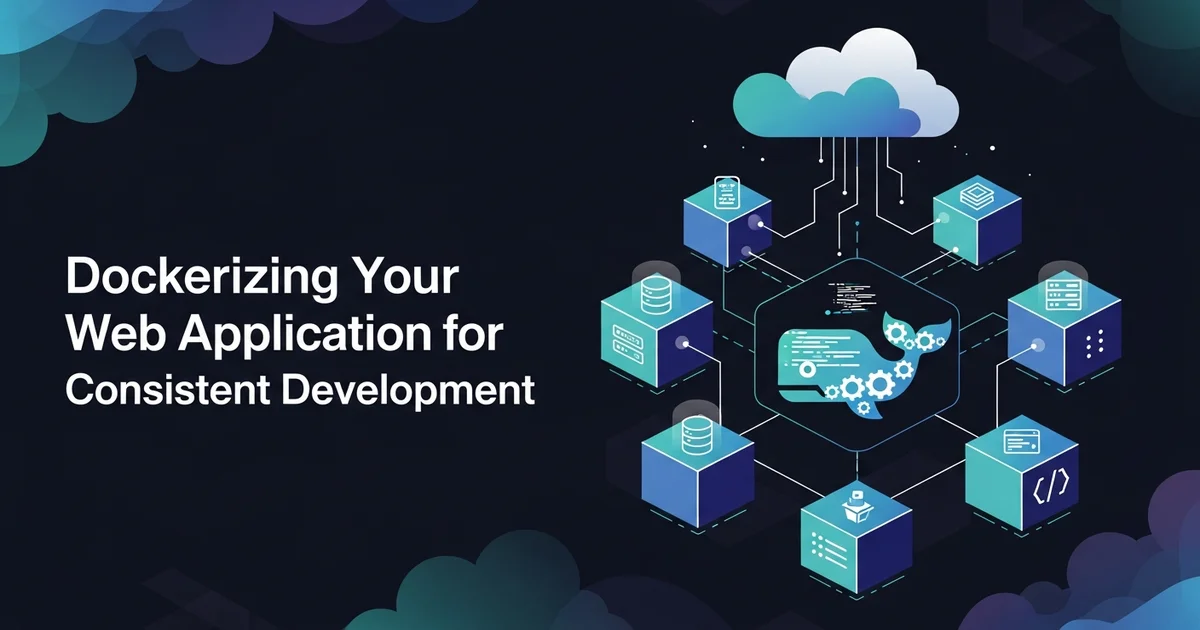
© 由 Imagen 4.0 AI 生成
Docker 是什么?
Docker 是一个能够快速构建、测试和部署应用程序的开源平台。其核心在于容器技术。容器将应用程序代码及其运行所需的所有依赖项(库、系统工具、运行时等)打包成一个名为镜像(Image)的单一软件包。
- 镜像(Image): 一个只读模板,包含了运行应用程序所需的一切,包括代码、运行时、系统工具、库和设置。
- 容器(Container): 镜像的可执行实例。可以从一个镜像创建多个容器,每个容器都在与主机系统及其他容器隔离的状态下运行。
与虚拟机(VM)需要虚拟化整个硬件层并安装完整的客户操作系统不同,容器共享主机系统的操作系统内核,仅在进程级别进行隔离。这使得 Docker 容器比 VM 更轻量、更快速,且具有更高的可移植性。
为什么要在开发环境中使用 Docker?
在开发环境中引入 Docker 可以带来以下明显的好处:
- 环境一致性(Consistency): 通过一个名为
Dockerfile的代码化规范来定义开发环境,确保所有团队成员都在完全相同的环境中工作。这从源头上杜绝了“但在我电脑上是好的啊…”的问题。 - 依赖隔离(Dependency Isolation): 每个项目的依赖项都完全隔离在容器内部。你无需在本地机器上安装特定版本的 Node.js、Python 或数据库,从而避免了项目间的依赖冲突。
- 快速配置(Fast Setup): 新团队成员只需克隆 Git 仓库并执行一个简单的命令
docker-compose up,即可立即运行整个开发环境(Web 服务器、数据库、缓存等)。复杂的安装指南将不再需要。 - 与生产环境的对等性(Parity with Production): 在开发和生产环境中使用相同的 Docker 镜像,可以显著减少因环境差异而产生的 bug。
实战:将 Node.js 应用 Docker 化
现在,让我们通过分步操作,将一个简单的 Node.js Express 应用程序在 Docker 容器环境中运行起来。
首先,在项目文件夹中创建简单的 Web 服务器代码 server.js 和 package.json 文件。
package.json
{
  "name": "docker-node-app",
  "version": "1.0.0",
  "description": "Simple Node.js app for Docker",
  "main": "server.js",
  "scripts": {
    "start": "node server.js"
  },
  "dependencies": {
    "express": "^4.17.1"
  }
}
server.js
'use strict';

const express = require('express');

const PORT = 8080;
const HOST = '0.0.0.0';

const app = express();
app.get('/', (req, res) => {
  res.send('Hello from Docker Container!');
});

app.listen(PORT, HOST);
console.log(`Running on http://${HOST}:${PORT}`);
接下来,我们编写 Dockerfile 来定义用于运行此应用程序的 Docker 镜像。
Dockerfile
# 1. 选择基础镜像
FROM node:18-alpine

# 2. 创建应用目录
WORKDIR /usr/src/app

# 3. 安装应用依赖
# 使用通配符(*)复制 package.json 和 package-lock.json
COPY package*.json ./
RUN npm install

# 4. 复制应用源代码
COPY . .

# 5. 暴露应用将使用的端口
EXPOSE 8080

# 6. 定义容器启动时要执行的命令
CMD [ "npm", "start" ]
各指令的含义如下:
FROM: 指定构建镜像所基于的基础镜像。node:18-alpine是一个基于轻量级 Linux 发行版 Alpine 的 Node.js 18 版本镜像。WORKDIR: 设置容器内的工作目录。后续的COPY、RUN、CMD指令都将在此目录中执行。COPY: 将主机上的文件复制到容器内部。RUN: 在容器内执行命令。这里我们通过npm install来安装依赖。EXPOSE: 指定容器需要向外暴露的端口。CMD: 定义容器启动时默认执行的命令。
现在,在终端中执行以下命令来构建 Docker 镜像并运行容器。
# 1. 构建 Docker 镜像 (-t 选项为镜像指定名称和标签)
$ docker build -t my-node-app:1.0 .

# 2. 使用构建好的镜像运行容器
# -p 4000:8080 : 将主机的 4000 端口映射到容器的 8080 端口
# -d : 在后台运行容器
$ docker run -p 4000:8080 -d my-node-app:1.0
现在,在浏览器中访问 http://localhost:4000,您应该能看到 “Hello from Docker Container!” 的消息。
使用 Docker Compose 编排服务
在实际项目中,除了 Web 应用程序,通常还需要数据库、缓存服务器等多个服务协同工作。为了同时管理和连接多个容器,我们使用 Docker Compose。
让我们在项目根目录下创建一个 docker-compose.yml 文件。该文件将定义两个服务:Web 应用程序(app)和 PostgreSQL 数据库(db)。
docker-compose.yml
version: '3.8'

services:
  app:
    build: .
    ports:
      - "4000:8080"
    volumes:
      - .:/usr/src/app
    depends_on:
      - db
    environment:
      - DATABASE_URL=postgres://user:password@db:5432/mydatabase

  db:
    image: postgres:14-alpine
    restart: always
    environment:
      - POSTGRES_USER=user
      - POSTGRES_PASSWORD=password
      - POSTGRES_DB=mydatabase
    volumes:
      - postgres_data:/var/lib/postgresql/data

volumes:
  postgres_data:
services: 定义要管理的一组容器。这里我们定义了app和db两个服务。build: .:app服务将使用当前目录下的Dockerfile来构建镜像。image: postgres:14-alpine:db服务将使用 Docker Hub 上的官方 PostgreSQL 镜像。ports: 映射主机和容器的端口。volumes: 将主机的特定路径(或 Docker 卷)挂载到容器的路径。这使得代码更改能实时反映到容器中,或者即使容器被删除,数据库数据也能得以保留。environment: 设置容器内可用的环境变量。depends_on: 设置服务之间的依赖关系。app服务将在db服务启动之后再启动。
现在,在终端中执行以下命令,docker-compose.yml 中定义的所有服务将一次性启动。
# 在后台启动所有服务
$ docker-compose up -d

# 停止并删除所有服务和容器
$ docker-compose down
仅用 docker-compose up 这一行命令,我们就能完美地复现一个复杂的多服务应用环境。
结论
Docker 已不再是可选项,而是现代 Web 开发和服务器运维的必备技术。通过在开发环境中引入 Docker,我们能够确保环境的一致性、隔离依赖,并极大地缩短新团队成员的上手时间。这最终将转化为开发生产力的提升和服务的稳定运行。
希望您能利用今天介绍的 Dockerfile 和 Docker Compose,从下一个项目开始,告别“但在我电脑上是好的啊…”,体验可复现、可移植的开发环境所带来的便利。