Windows 11のWSL2で複数の開発環境を構築する
今日のペースの速い開発の世界では、複数の開発環境を効率的に管理することが不可欠です。 Windows Subsystem for Linux 2 (WSL2) は、Windows 11 マシン上で直接、分離された環境を作成・管理するための強力で柔軟な方法を提供します。 ソフトウェア開発者であれ、趣味で開発を行っている人であれ、プロジェクトごとに別々の環境を持つことで、ワークフローを効率化し、コンフリクトを最小限に抑えることができます。 このガイドでは、Windows 11で複数のWSL2インスタンスをセットアップおよび設定する方法を順を追って説明し、開発の生産性を最適化できるようにします。
この記事はMediumでも公開しています。

レガシー環境や分散環境など、あらゆる開発環境で環境設定を行うのは、非常に手間のかかる作業です。 毎回環境を新規にセットアップすることは稀で、一度設定すれば数ヶ月、あるいは数年間大きな変更なしに使用することが多いです。 そのため、開発者は環境設定の方法をその都度Googleで検索することがよくあります。
PHPを開発する際には、MAMPやXAMPPのようなツールを使用して、開発環境を簡単に構築できます。 また、Dockerのようなコンテナ技術を利用したり、VirtualBoxやVMwareのような仮想環境を活用する方法も良い代替案となり得ます。 これらのツールは、それぞれのニーズに合わせて様々な方法で開発環境を提供します。
この記事では、さまざまな開発環境の設定方法の中でも、特にWindows 11のWSL2を利用した開発環境の設定方法について詳しく見ていきます。 WSL2を通じて、より簡単に隔離された環境を構築・管理する方法を紹介し、皆さんの開発生産性を向上させる手助けをしたいと思います。
WSLの使用設定
Windows 11でWindows Subsystem for Linux (WSL)を使用するには、まず関連する機能を有効にしてレジストリに登録する必要があります。
この機能を有効にしないと、WSLのインストール中にwslregisterdistribution failed with error: 0x800701bcやwslregisterdistribution failed with error: 0x80370102といったエラーが発生することがあります。
これらのエラーはWSLが正常にインストールされなかったことを意味し、解決するためにはいくつかの設定が必要です。
まず、Windowsの機能で「Linux用 Windows サブシステム」と「仮想マシン プラットフォーム」を有効にする必要があります。この2つの機能は、WSL2が正しく動作するために不可欠です。 機能を有効にした後、システムを再起動すると、必要なレジストリ設定が完了し、WSLを問題なくインストールできるようになります。
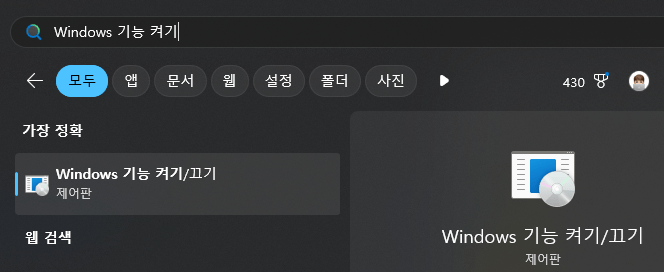
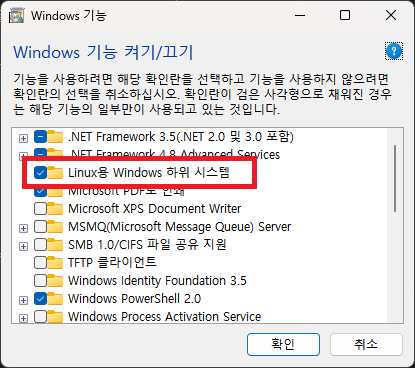
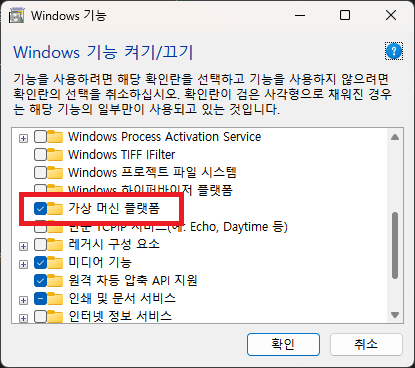
Windowsの機能の有効化/無効化
さらに、WSLのインストール後、最新のLinuxカーネル更新プログラム パッケージをダウンロードしてインストールする必要がある場合もあります。 これにより、WSL環境が最新の状態に保たれ、潜在的なエラーを防ぐことができます。 すべての準備が完了すれば、様々なLinuxディストリビューションをインストールして開発環境を構築できます。
WSLディストリビューションのインストール
WSLをインストールする準備はすべて完了したので、ディストリビューションをインストールしてみましょう。
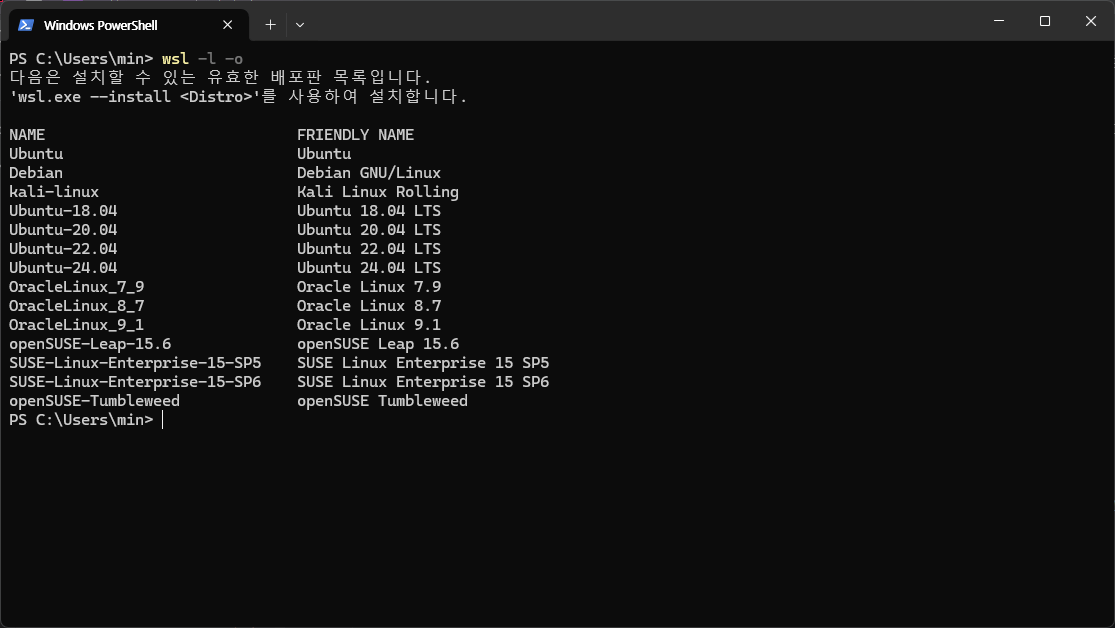
WSLでインストール可能なディストリビューション
wsl -l -oコマンドでインストール可能なディストリビューションイメージを確認できます。
このコマンドを使用すると、現在インストール可能なすべてのLinuxディストリビューションのリストが表示されます。
Ubuntu、Debian、Kali Linuxなど、複数のオプションを確認できます。
次のステップは、希望するディストリビューションを選択してインストールすることです。
ディストリビューションをインストールするには、次のようにwsl --install -d <ディストリビューション名>コマンドを使用します。
例えば、Ubuntuをインストールしたい場合はwsl --install -d Ubuntuコマンドを入力します。
インストールが完了すると、自動的にそのディストリビューションが起動し、初期設定を進めることができます。 さあ、お好みのLinuxディストリビューションを選択・インストールして、WSL環境で様々な開発作業を始めましょう。 各ディストリビューションは独自の特性とツールを提供しているため、プロジェクトに最も適したものを選択することが重要です。
同じ種類のLinuxを複数インストールする
2024年12月現在、wsl --installコマンドを入力すると、デフォルトのディストリビューションであるUbuntuがインストールされます。
インストールされるバージョンは、最新のLTSバージョンであるUbuntu 24.04.1 LTSです。このイメージをインストールし、基本設定を完了した後、exportコマンドでイメージをエクスポートし、後でimportコマンドを使用して再生成することができます。
wsl --export Ubuntu Ubuntu-clean.tar
wsl --import Ubuntu-clean .\Ubuntu-clean .\Ubuntu-clean.tar
これらのコマンドを実行すると、現在設定されているUbuntuイメージがUbuntu-clean.tarファイルにエクスポートされ、必要なときにそのイメージを再度インポートして新しいインスタンスとして使用できます。
これは、同じ開発環境を複数作成したり、初期状態を維持しながら様々な設定をテストしたりする際に便利です。
その後、wsl -l -vコマンドを入力すると、現在インストールされているWSLディストリビューションのリストを確認できます。
下の画像は、インストールが完了したイメージのリストを示しています。その後はwsl -d Ubuntu-cleanコマンドを入力して、特定のディストリビューションを実行できます。
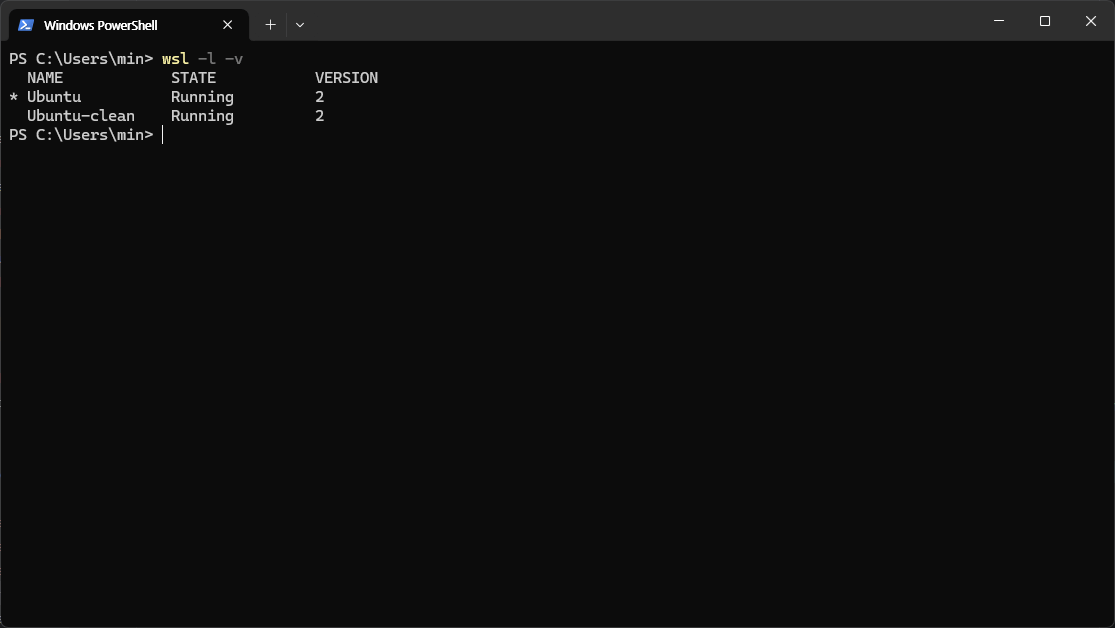
インストールが完了したイメージ
このようにインストールされた各イメージごとに開発環境を別々に構成することで、様々な実験やテストを行うことができます。 例えば、あるイメージではApacheウェブサーバーを稼働させ、別のイメージではNginxウェブサーバーをインストールして、異なるウェブサーバーの性能や特性を比較することができます。 また、同じウェブサーバーの異なるバージョンをインストールしたり、様々な開発言語のバージョンをインストールして、各環境での互換性やパフォーマンスをテストすることも可能です。
このように、各WSL2インスタンスに個別の開発環境を設定することで、特定のプロジェクトに合わせた最適な環境を構築できます。
これは、開発中に発生しうる依存関係の競合を最小限に抑え、プロジェクト間に隔離されたテスト環境を提供することで、より効率的な開発プロセスをサポートします。
テスト環境の登録を解除し、VHDファイルまで削除するには、wsl --unregister Ubuntu-cleanコマンドを入力します。
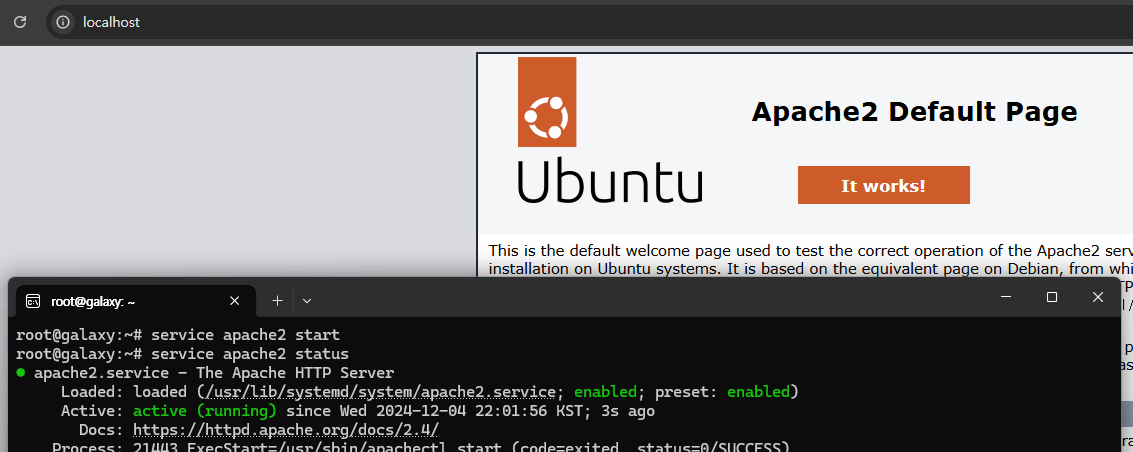
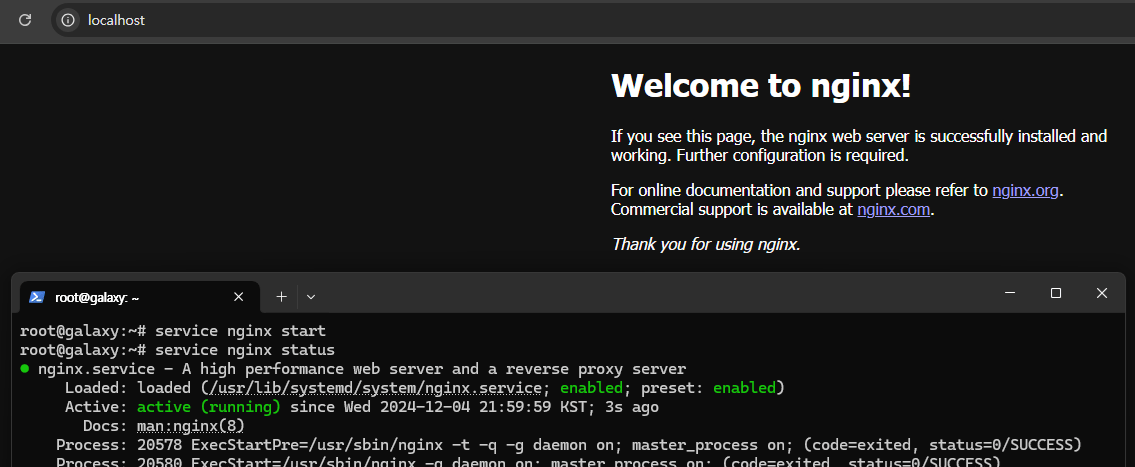
各ウェブサーバーの設定
結論として、WSL2を利用したマルチインスタンス環境は、開発者に柔軟性と拡張性を提供し、様々な実験やテストを容易に実行できる強力なツールとなります。 このように設定された環境を通じて、開発の生産性を最大化し、多様なシナリオに対する検証をより体系的に行うことができます。