Ubuntu 22.04 LTS 스왑 메모리 설정하기
AWS EC2 프리티어나 저사양 자체 호스팅 서버에서 대용량 패키지를 설치하다 보면 RAM 부족으로 서버가 멈추거나 OOM으로 프로세스가 죽는 경우가 있습니다. 인스턴스 타입을 올리기 전에 스왑 파일로 디스크 일부를 비상 메모리로 쓰면, 설치·빌드 중 순간 피크를 넘기는 데 도움이 됩니다. 이 글은 Ubuntu 22.04 LTS 기준으로 설정 절차와 함께 언제 쓰고, 언제 쓰면 안 되는지를 정리합니다.

© Unsplash © Akshar Dave🌻
스왑이 하는 일
스왑 메모리는 물리 디스크(또는 스왑 파티션/파일)의 일부를 휘발성 메모리처럼 쓰는 기법입니다. 커널이 당장 쓰지 않는 페이지를 디스크로 내리고, 필요할 때 다시 올립니다. Laravel·NestJS 같은 큰 패키지 설치나 npm/composer 의존성 해석처럼 짧은 시간 동안 메모리 피크가 생기는 작업에서, 물리 RAM만으로는 부족한 순간을 메울 수 있습니다.
다만 디스크 I/O는 RAM보다 훨씬 느립니다. 스왑이 상시 풀가동되는 상태라면 서비스 지연이 커지므로, 스왑은 “여유 버퍼”이지 “RAM 대체재”가 아닙니다.
Google Compute Engine, Amazon EC2 등에서 메모리를 늘리려면 보통 인스턴스를 중지하고 타입을 바꿔야 합니다. 예기치 않은 OOM으로 재부팅이 반복되면 그 시간 동안 장애가 이어지므로, 개발·토이·저사양 테스트 노드에서는 스왑을 미리 켜 두는 편이 안전합니다. 상용 프로덕션은 보통 오토스케일·적정 인스턴스 사이징으로 해결하는 쪽이 맞습니다.
Windows에도 가상 메모리(페이지 파일) 라는 이름으로 같은 개념이 있습니다.
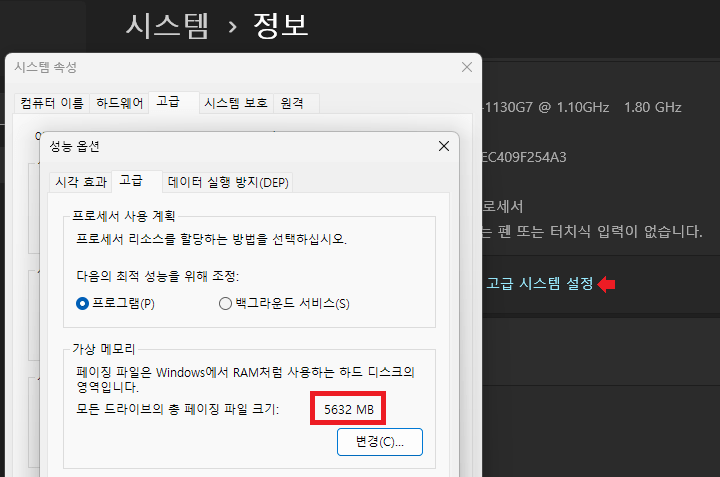
윈도우의 가상 메모리
크기 선택 기준
정답 공식은 환경마다 다르지만, 실무에서 자주 쓰는 출발점은 다음과 같습니다.
| 물리 RAM | 권장 스왑(시작점) | 비고 |
|---|---|---|
| 1–2 GB (t2/t3.micro 급) | 2–4 GB | 패키지 설치·가벼운 빌드용 버퍼 |
| 4 GB | 2–4 GB | hibernate가 필요 없으면 RAM의 0.5–1배 |
| 8 GB 이상 | 1–2 GB 또는 생략 | 개발 노트북이 아니면 최소만 |
- 디스크 여유가 부족하면 스왑을 크게 잡지 마세요. SSD 수명·용량 모두 비용입니다.
fallocate가 실패하거나 파일시스템 제약이 있으면dd로 생성할 수 있습니다(아래 대안).- 이 글 예시는 4GB 스왑 파일 (
/swapfile) 기준입니다. 필요에 맞게 숫자만 바꾸면 됩니다.
스왑 파일 설정 단계
1. 현재 스왑 확인
sudo free -m
sudo swapon --show

free -m의 Swap 행이 모두 0이면 스왑이 없거나 비활성 상태입니다.
2. 기존 스왑이 있으면 끄기
이미 스왑 파티션/파일이 켜져 있고 크기를 바꾸려는 경우에만 실행합니다.
sudo swapoff -a
3. 스왑 파일 생성
# 4G 크기 스왑 파일
sudo fallocate -l 4G /swapfile
fallocate가 지원되지 않거나 오류가 나면:
sudo dd if=/dev/zero of=/swapfile bs=1M count=4096 status=progress
4. 권한·포맷·활성화
스왑 파일은 루트만 읽기/쓰기여야 합니다. 권한이 넓으면 보안 경고 대상입니다.
sudo chmod 600 /swapfile
sudo mkswap /swapfile
sudo swapon /swapfile
sudo swapon --show
sudo free -m

5. 재부팅 후에도 유지 (/etc/fstab)
# 중복 추가를 피하려면 먼저 검색
grep -n swapfile /etc/fstab || echo '/swapfile none swap sw 0 0' | sudo tee -a /etc/fstab
예전 글에서 쓰던 defaults 형태도 동작하는 경우가 많지만, Ubuntu 문서·관례상 스왑에는 none swap sw 0 0 형식을 쓰는 편이 명확합니다.

6. 확인
sudo free -m
sudo swapon --show

swappiness와 성능
커널 파라미터 vm.swappiness는 메모리 압박이 있을 때 스왑을 얼마나 공격적으로 쓸지 조절합니다(0–100). 기본값은 배포판마다 다르지만 Ubuntu 서버에서는 보통 60 근처입니다.
- DB·지연에 민감한 서비스: 10–30 정도로 낮춰 스왑 의존을 줄이는 경우가 많습니다.
- 저사양 빌드 전용 노드: 기본값을 유지해도 무방한 경우가 많습니다.
임시 적용:
sudo sysctl vm.swappiness=20
영구 적용 예 (/etc/sysctl.d/99-swap.conf):
echo 'vm.swappiness=20' | sudo tee /etc/sysctl.d/99-swap.conf
sudo sysctl --system
값을 낮춘다고 OOM이 사라지지는 않습니다. RAM 자체가 부족하면 프로세스가 죽거나 극단적으로 느려질 수 있습니다.
프로덕션에서 주의할 점
- 상시 스왑 thrashing은 장애입니다.
vmstat 1,iostat, 모니터링으로si/so가 지속되는지 보세요. - 루트 볼륨이 가득 찬 상태에서 큰 스왑 파일을 만들면 배포·로그 적재가 함께 실패합니다.
- 암호화·규정이 있는 환경에서는 스왑에 메모리 내용이 남을 수 있으므로 정책에 맞게 암호화 스왑 등을 검토하세요.
- 컨테이너 오케스트레이션 노드에서는 노드 차원 스왑 정책이 플랫폼 권장과 다를 수 있습니다. 클러스터 가이드를 우선하세요.
스왑 비활성화
더 이상 필요 없으면 아래 순서로 정리합니다.
sudo swapoff -v /swapfile
sudo sed -i.bak '/swapfile/d' /etc/fstab
sudo rm /swapfile
sudo free -m
/etc/fstab 편집 후에는 오타로 부팅 실패할 수 있으니, 클라우드 콘솔 시리얼/복구 수단을 확인한 뒤 재부팅하세요.
참고문헌
- 위키피디아: 가상 메모리
- 위키피디아: 메모리 관리 기법 - 페이징
- Ubuntu Server 문서: Swap