AWS EC2 Ubuntu 实例基本初始设置指南
在 AWS EC2 上设置开发或测试环境时,为您的实例选择正确的配置至关重要。 本指南将引导您完成 Ubuntu 22.04 LTS 的初始设置步骤,非常适合希望通过免费套餐来降低成本的用户。 我们将介绍基本配置,而不涉及 Route 53、ELB 或 RDS 等服务,使本指南非常适合简单、必要的设置。 无论您是初学者还是经验丰富的开发人员,拥有一个配置良好的实例都可以节省您的时间并避免常见问题。 本指南确保您的 Ubuntu 服务器设置正确,让您可以专注于项目而不是排查故障。 从设置用于安全访问的密钥对到配置防火墙和存储,我们都已为您准备好。 请按照以下步骤为您的开发或测试需求创建一个稳定高效的环境。
我也在 Medium 上发布。
本文范围
不包含:Route 53、ALB/ELB、RDS、多 AZ 生产拓扑。 包含:用于开发测试的 单台 EC2 Ubuntu 22.04。
即使是免费套餐,也不建议长期把 22/80/3306 对 0.0.0.0/0 放开。
创建前检查
- 限制本地
.pem权限 - SSH(22) 仅本机 IP / VPN / bastion
- 若用 Docker 或大量日志,根卷留足空间
- 确认是否需要公网 / Elastic IP
在 Amazon EC2 上设置开发或测试环境时,正确配置实例至关重要。本指南将引导您完成 Ubuntu 22.04 LTS 的初始设置步骤。 这对于希望通过使用免费套餐来降低成本的用户尤其有用。本指南不涉及 Route 53、ELB、RDS 等服务,而是专注于基本设置。
1. 服务器基本设置
EC2 规格
| EC2 设置项 | 设置值 |
|---|---|
| 镜像(AMI) | Ubuntu Server 22.04 LTS (HVM), SSD Volume Type |
| 实例类型 | t2.micro |
| 防火墙(安全组) | launch-wizard-9 |
| 存储(卷) | 1个 - 30GB |
| 密钥对(登录) | Key pair file |
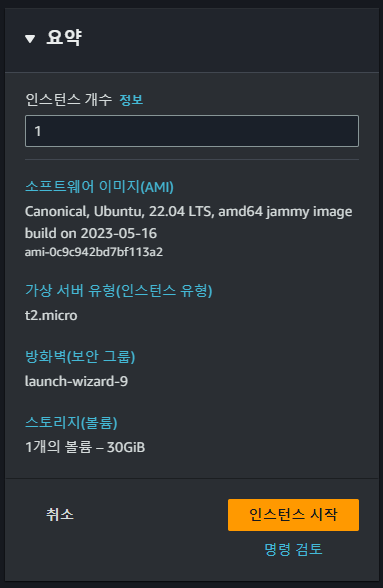
EC2 规格设置
对于开发或测试用途,不需要高规格配置。免费套餐的机型就足够了。 launch-wizard-9 安全组是创建实例时自动生成的基本设置值,它向所有人开放了 API 开发所需的端口,如 22、80、3306 等。 为了加强安全性,建议使用 OpenVPN 等工具固定 IP 地址,并设置仅允许这些 IP 访问端口。
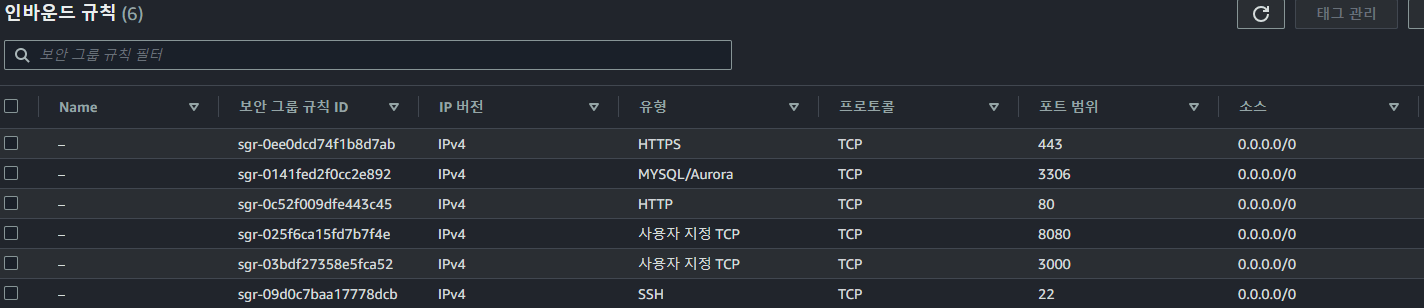
安全组入站规则设置
使用 ubuntu 账户登录,并通过密钥文件代替密码。使用像 PuTTY 或 Termius 这样易于管理的程序会很方便。 下载 ppk 或 pem 文件进行登录。
2. 更改 hostname
ubuntu@ip-172-0-0-0:~$ sudo hostnamectl set-hostname test
ubuntu@ip-172-0-0-0:~$ sudo reboot

# hostname 更改完成
ubuntu@test:~$
3. 更新 Ubuntu
ubuntu@test:~$ sudo apt update
ubuntu@test:~$ sudo apt upgrade
ubuntu@test:~$ sudo apt dist-upgrade
ubuntu@test:~$ sudo apt autoremove
ubuntu@test:~$ sudo apt clean
ubuntu@test:~$ sudo apt autoclean
4. 更改 history 格式
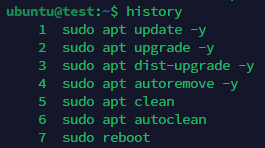
原有的 history 格式
# 更改 history 格式
ubuntu@test:~$ sudo vi /etc/profile

# 在文件末尾添加以下内容
# 在 VIM 中,按 Shift + G 可跳转到文件末尾
HISTTIMEFORMAT="[%Y-%m-%d %H:%M:%S] "
export HISTTIMEFORMAT
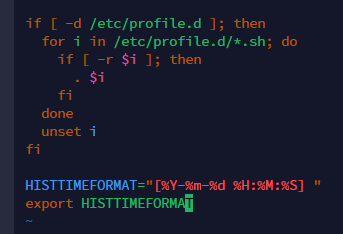
添加 HISTTIMEFORMAT 内容
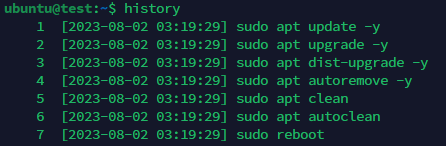
history 格式更改完成
5. 增加 history 缓存大小
# 增加 history 缓存
ubuntu@test:~$ sudo vi /etc/bash.bashrc

# 在文件末尾添加以下内容
# 在 VIM 中,按 Shift + G 可跳转到文件末尾
export HISTSIZE=10000
export HISTFILESIZE=10000
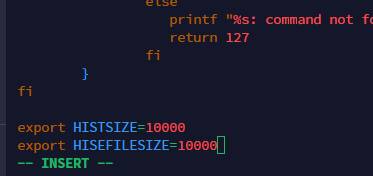
添加 HISTSIZE 和 HISTFILESIZE 内容
6. 设置韩语 locale
# 检查当前 locale
ubuntu@test:~$ locale
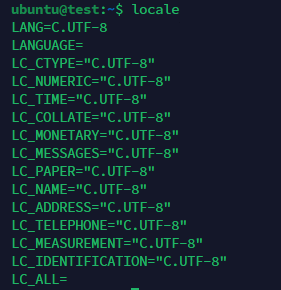
检查当前 locale 设置值
# 安装韩语语言包
ubuntu@test:~$ sudo apt install language-pack-ko

# 应用韩语设置
ubuntu@test:~$ sudo update-locale LANG=ko_KR.UTF-8 LANGUAGE="ko_KR:ko:en_US:en" LC_MESSAGES=POSIX

# 重启后生效
ubuntu@test:~$ sudo reboot
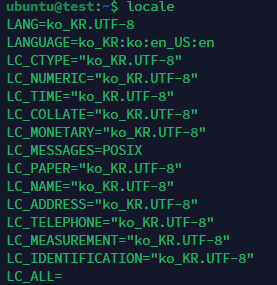
locale 更改完成
7. 将 timezone 设置为韩国时间
# 检查时区
ubuntu@test:~$ timedatectl
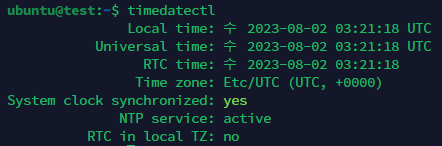
检查当前时区设置值
# 检查是否存在首尔时区
ubuntu@test:~$ timedatectl list-timezones | grep Seoul

# 将时区更改为首尔
ubuntu@test:~$ sudo timedatectl set-timezone Asia/Seoul
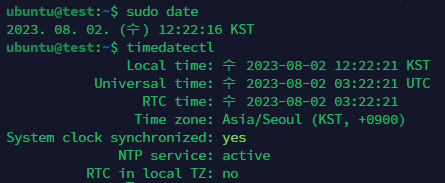
timezone 更改完成
常见失误
- 对公网开放 MySQL 3306
- 把 HISTFILESIZE 写错
- 需要重启的内核更新一直不 reboot
- 在聊天工具分享私钥
建议的下一步
- 需要缓冲内存时参考 swap 指南
- 主机侧可用 ufw 做纵深防御
- 长期运行可加 unattended-upgrades、fail2ban、定期快照