AWS EC2 Ubuntu 초기 설정 가이드
AWS EC2 프리티어로 개발·테스트 환경을 만들 때 Ubuntu 22.04 LTS 인스턴스의 초기 설정이 중요합니다. Route 53, ELB, RDS 같은 서비스는 다루지 않고, 키 페어, 방화벽, 스토리지 등 필수 구성만 단계별로 설명합니다. 초기에 올바르게 설정해 두면 이후 트러블슈팅 시간을 크게 줄일 수 있습니다.
이 가이드의 범위
다루지 않는 것: Route 53, ALB/ELB, RDS, 다중 AZ 등 본격 프로덕션 토폴로지. 다루는 것: 한 대의 EC2 Ubuntu 22.04 를 개발·테스트 용도로 쓰기 위한 최소 안전 설정.
프리티어 t2.micro / t3.micro 급에서도 동일합니다. 보안 그룹 이름은 콘솔 기본값(launch-wizard-*)일 수 있으나, 22/80/3306을 0.0.0.0/0에 장기간 열어 두는 구성은 권장하지 않습니다.
생성 전 체크리스트
- 키 페어
.pem권한을 로컬에서400수준으로 제한했는지 - 보안 그룹 인바운드: SSH(22)는 본인 IP 또는 VPN/bastion 대역만
- 루트 볼륨 크기: 로그·Docker 이미지를 쓸 계획이면 8GB 기본보다 여유 있게
- 퍼블릭 IP/Elastic IP 필요 여부
Amazon EC2에서 개발 또는 테스트 환경을 설정할 때는 인스턴스를 올바르게 구성하는 것이 중요합니다. 이 가이드는 Ubuntu 22.04 LTS 초기 설정 단계를 안내합니다. 비용 절감을 위해 무료 티어를 사용하는 경우에 특히 유용합니다. Route 53, ELB, RDS 등의 서비스는 다루지 않으며 기본 설정에 중점을 둡니다.
1. 서버 기본 설정
EC2 사양
| EC2 설정 항목 | 설정 값 |
|---|---|
| 이미지(AMI) | Ubuntu Server 22.04 LTS (HVM), SSD Volume Type |
| 인스턴스 유형 | t2.micro |
| 방화벽(보안 그룹) | launch-wizard-9 |
| 스토리지(볼륨) | 1개 - 30GB |
| 키 페어(로그인) | Key pair file |
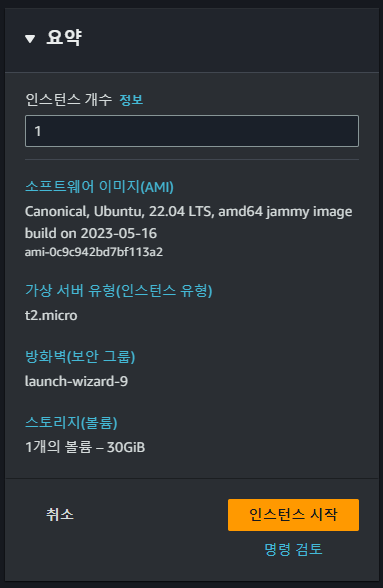
EC2 사양 설정
개발 또는 테스트 용도로는 높은 사양이 필요 없습니다. 무료 티어 모델로 충분합니다. launch-wizard-9 보안 그룹은 인스턴스를 생성하면 자동으로 생성되는 기본 설정값으로, 22, 80, 3306과 같은 API 개발에 필요한 포트를 모두에게 열어놓습니다. 보안을 강화하려면 OpenVPN 과 같은 도구를 사용해 IP 주소를 고정하고, 이 IP들만 포트에 접속 가능하도록 설정하는 것이 좋습니다.
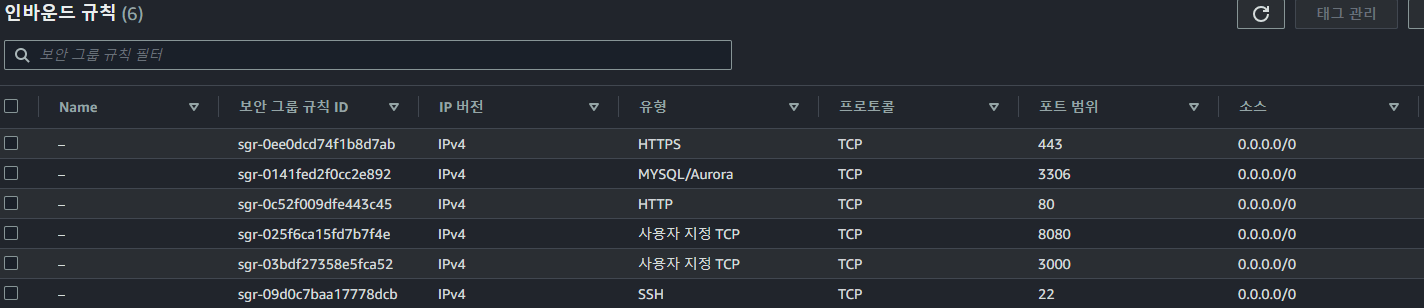
보안그룹 Inbound 설정
ubuntu 계정으로 로그인하며, 비밀번호 대신 키 파일을 사용합니다. PuTTY, Termius 같은 관리하기 용이한 프로그램을 사용하시면 편리합니다. ppk 파일이나 pem 파일을 다운로드 받아서 로그인합니다.
2. hostname 변경
ubuntu@ip-172-0-0-0:~$ sudo hostnamectl set-hostname test
ubuntu@ip-172-0-0-0:~$ sudo reboot

# hostname 변경 완료
ubuntu@test:~$
3. Ubuntu update
ubuntu@test:~$ sudo apt update
ubuntu@test:~$ sudo apt upgrade
ubuntu@test:~$ sudo apt dist-upgrade
ubuntu@test:~$ sudo apt autoremove
ubuntu@test:~$ sudo apt clean
ubuntu@test:~$ sudo apt autoclean
4. history 형식 변경
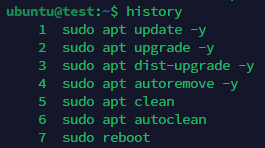
기존 history 형식
# history 형식 변경
ubuntu@test:~$ sudo vi /etc/profile

# 가장 하단에 아래 내용 추가
# VIM 기준 Shift + G 누르는 경우 가장 하단으로 이동
HISTTIMEFORMAT="[%Y-%m-%d %H:%M:%S] "
export HISTTIMEFORMAT
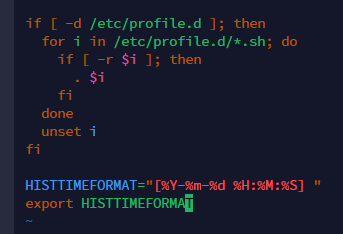
HISTTIMEFORMAT 내용 추가
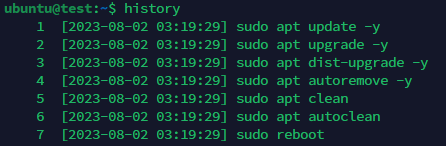
history 형식 변경 완료
5. history cache 늘리기
# history cache 늘리기
ubuntu@test:~$ sudo vi /etc/bash.bashrc

# 가장 하단에 아래 내용 추가
# VIM 기준 Shift + G 누르는 경우 가장 하단으로 이동
export HISTSIZE=10000
export HISTFILESIZE=10000
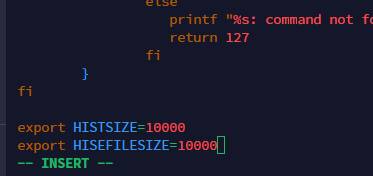
HISTSIZE 및 HISTFILESIZE 내용 추가
6. locale 한국으로 설정
# 현재 locale 확인
ubuntu@test:~$ locale
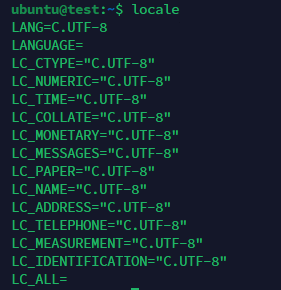
현재 locale 설정 값 확인
# 한글 언어팩 설치
ubuntu@test:~$ sudo apt install language-pack-ko

# 한글 적용
ubuntu@test:~$ sudo update-locale LANG=ko_KR.UTF-8 LANGUAGE="ko_KR:ko:en_US:en" LC_MESSAGES=POSIX

# 재부팅 후 적용
ubuntu@test:~$ sudo reboot
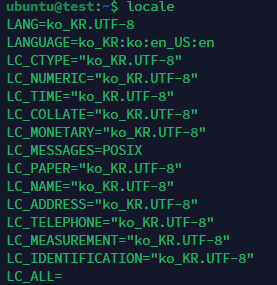
locale 변경 완료
7. timezone 한국으로 설정
# 타임존 확인
ubuntu@test:~$ timedatectl
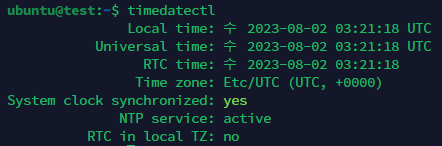
현재 timezone 설정 값 확인
#서울 타임존 있는지 확인
ubuntu@test:~$ timedatectl list-timezones | grep Seoul

#타임존 서울로 변경
ubuntu@test:~$ sudo timedatectl set-timezone Asia/Seoul
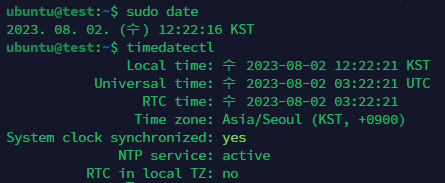
timezone 변경 완료
자주 하는 실수
- 보안 그룹에 MySQL(3306) 전 세계 개방: 스캔·무차별 대입 대상이 됩니다. DB는 프라이빗 서브넷 또는 보안 그룹 소스로 웹 서버 SG만 허용하세요.
HISTFILESIZE오타:HISTFILESIZE처럼 쓰면 설정이 무시됩니다.echo $HISTFILESIZE로 확인하세요.- apt upgrade 중 재부팅 없이 커널 업데이트만 방치:
reboot가 필요한 경우가 있습니다. - 키 파일 공유·슬랙 업로드: 유출 시 즉시 키 페어를 교체하세요.
다음 단계 제안
- 스왑 버퍼가 필요하면 Ubuntu 22.04 스왑 설정 글을 이어서 적용하세요.
- 방화벽을 호스트에서도 이중화하려면
ufw로 SSH만 허용한 뒤 enable 하는 패턴을 검토하세요. - 장기 운영 시 unattended-upgrades, fail2ban, 정기 스냅샷을 추가하세요.