Windows 11でのNode.jsセットアップ中に発生するパッケージインストールエラーの解決方法
Windows 11にNode.jsをインストールする際、追加のパッケージインストールに関連するエラーに遭遇することがあります。
これらのエラーは、一部のNode.jsパッケージをC/C++やPythonでコンパイルする必要があるために頻繁に発生します。
このガイドでは、これらの問題を効率的に解決し、スムーズなインストールプロセスを保証するための詳細な解決策を提供します。
一般的なエラーの1つに、追加ツールをインストールするためにchocolatyを使用する際に発生するものがあります。
既存のchocolatyパスにvisualstudio2019-workload-vctoolsがインストールできない場合、インストール失敗につながることがあります。
インストールプロセスではCMD画面が表示され、PowerShellを使用してインストールが進行しますが、
何度試してもクリーンインストールができない場合があります。
Mediumにも投稿しています。
© Pixabay © CopyrightFreePictures
なぜこのエラーが出るか
多くの場合 Node 本体ではなく、アドオン用の ネイティブビルドツールチェーン が原因です。事前ビルドが無い npm パッケージは node-gyp で C/C++・Python ツールを使います。Windows インストーラの自動ツール導入は Chocolatey 経由で visualstudio2019-workload-vctools などを入れようとします。
Chocolatey の破損状態や Build Tools の不一致で次のようなメッセージが繰り返されます。
visualstudio2019-workload-vctools not installed. the package was not found with the source(s) listed.
症状の確認
Windows 11でNode.jsをインストールする際、追加パッケージのインストールに関連するエラーが発生することがあります。 これらのエラーは、一部のNode.jsパッケージをC/C++とPythonを使用してコンパイルする必要があるために発生します。 この記事では、これらの問題を効率的に解決し、円滑なインストールプロセスを支援するために、その方法を記録として残します。
一般的なエラーの1つは、追加ツールをインストールするためにchocolatyを使用するときに発生します。
既存のchocolatyパスにvisualstudio2019-workload-vctoolsをインストールできない場合、インストール失敗が発生する可能性があります。
visualstudio2019-workload-vctools not installed. the package was not found with the source(s) listed.
Windows 11でNode.jsをインストール中に追加パッケージのインストールエラーに関連して上記のようなメッセージが表示された場合の解決方法です。 この記事は、初心者から経験豊富な開発者まで、インストール過程でよく遭遇する問題に対して、明確で実行可能な解決策を提供することを目的としています。
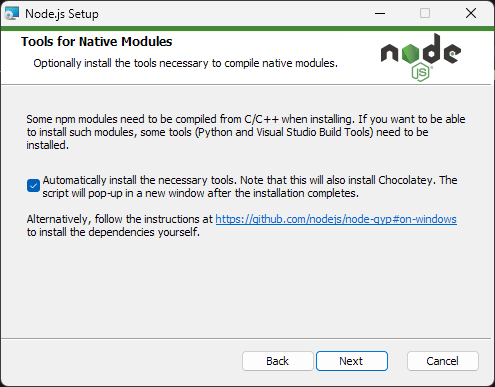
Node.jsのインストール中に必要なツールのインストール
Node.jsのインストール中には、上記のように、インストールに必要な追加の必須項目をインストールするのに役立つオプションが存在します。 このまま進めると、通常は正常にインストールされるはずです。
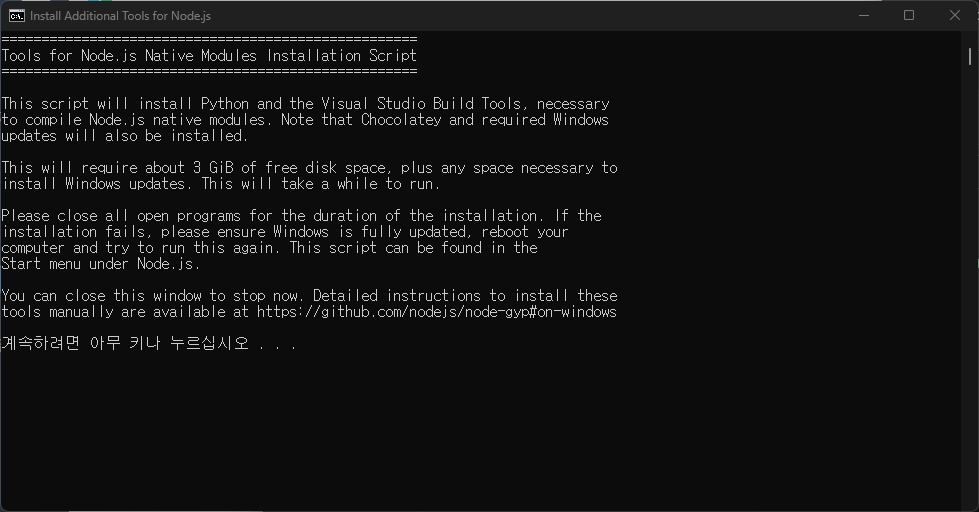
必要なツールのインストール中
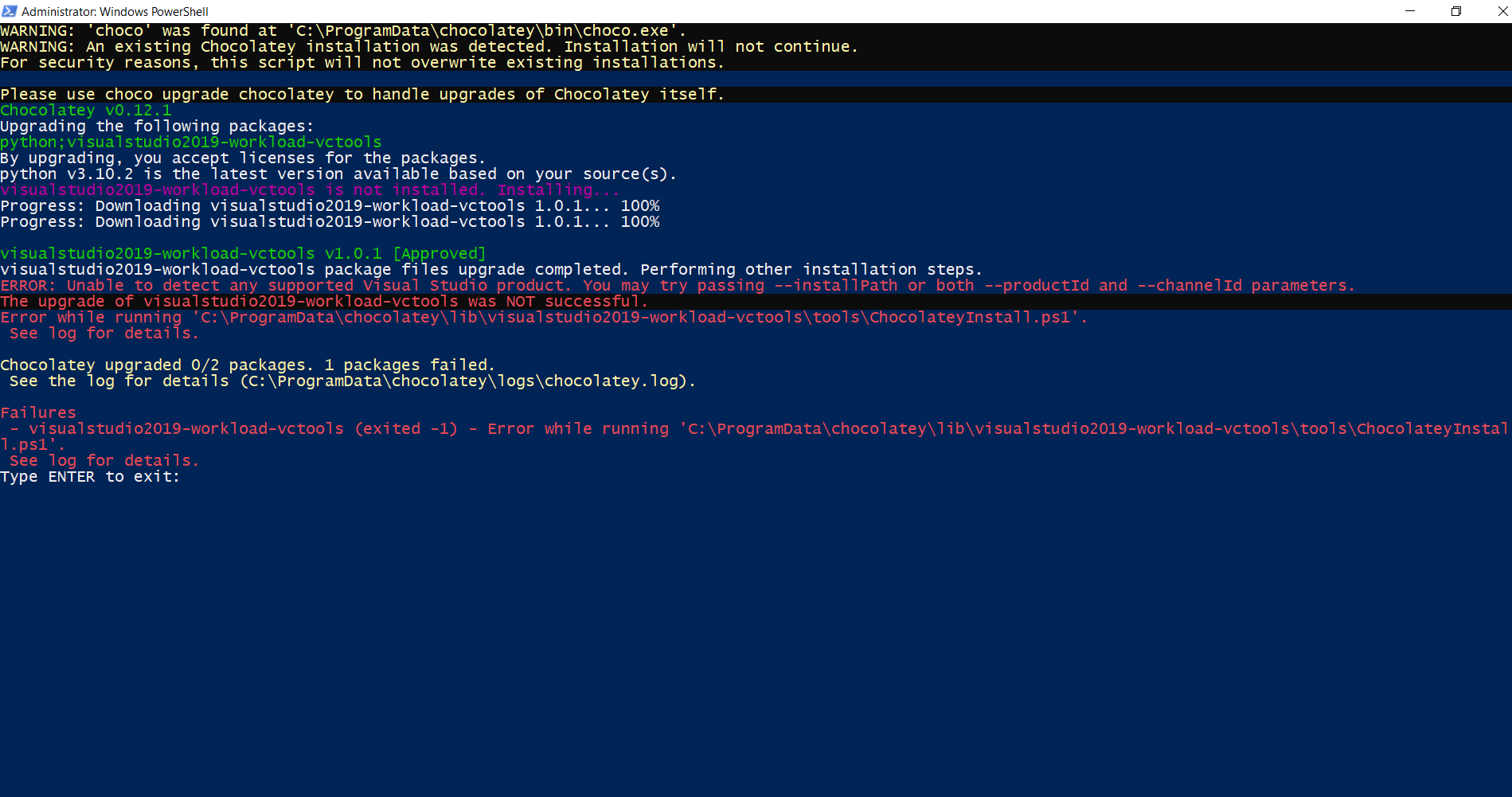
インストール中にエラーが発生
Node.jsの使用に必要な追加ツールをインストールするためのCMD画面が表示され、PowerShellを使用してインストールが進行します。 インストール中に上記のようなエラーが表示され、何度再実行してもクリーンインストールができません。
1. Chocolatyの再インストール
- C:\ProgramData\chocolaty ディレクトリに移動し、そのディレクトリを削除します。
Node.jsを再インストールすると、chocolatyと必要なツールも一緒に再インストールされます。
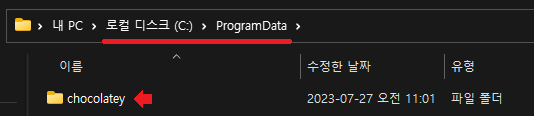
2. Visual Studio Build Toolsのインストール
- 最新バージョンのVisual Studio 2019 - Build Tools for Visual Studio 2019をダウンロードしてインストールします。
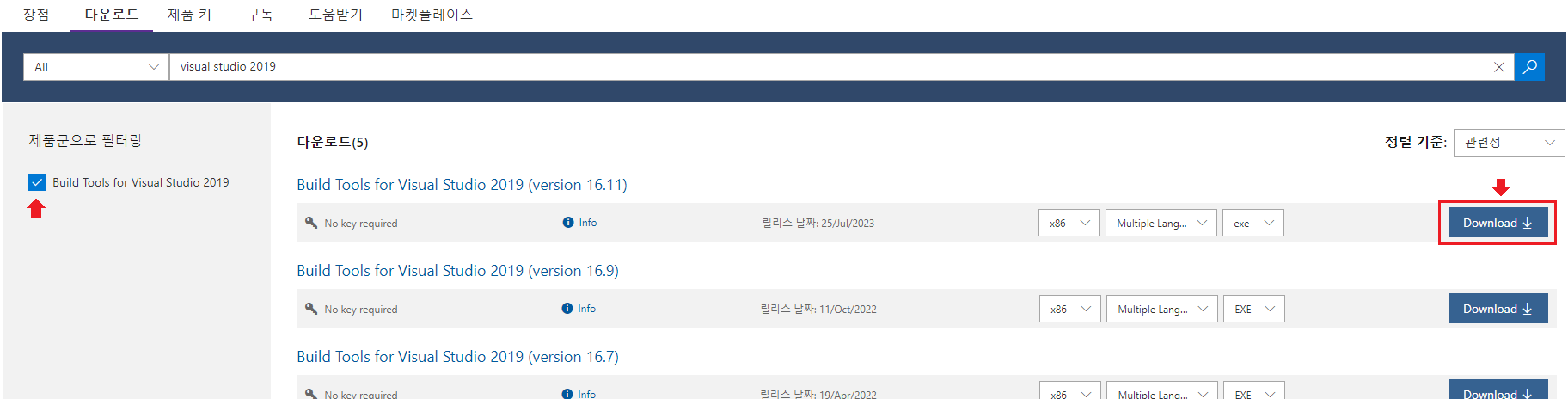
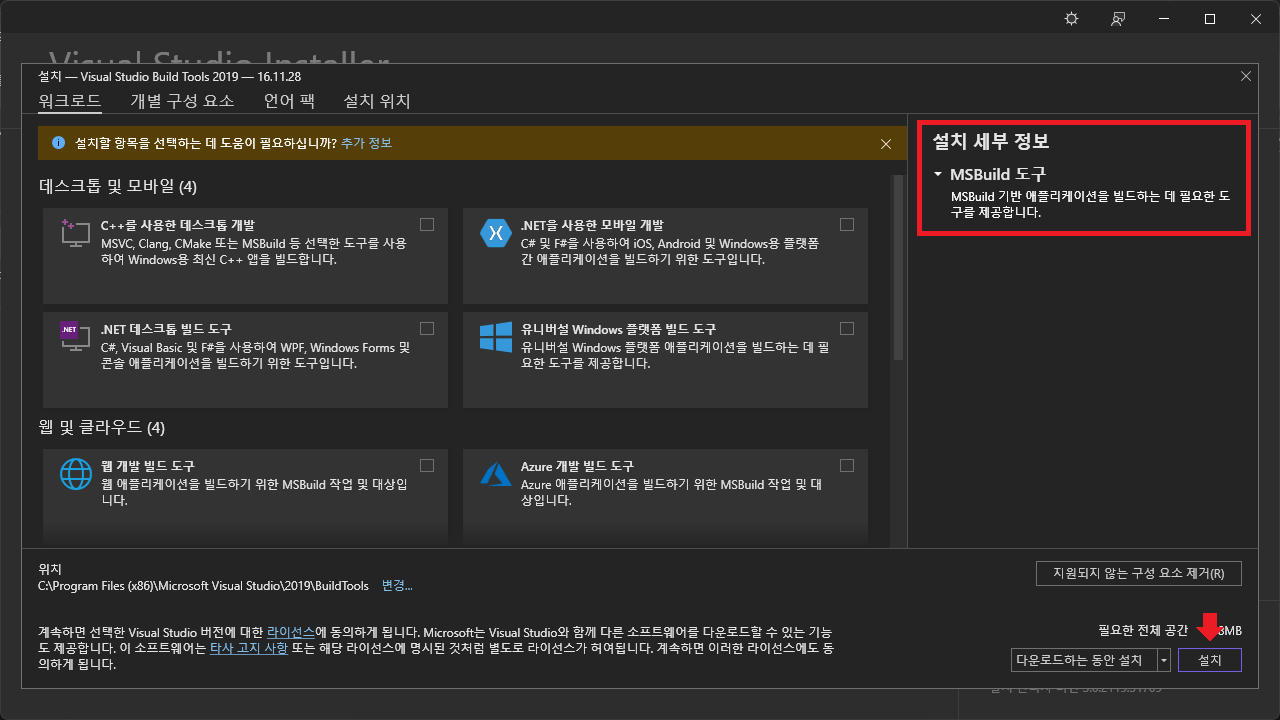
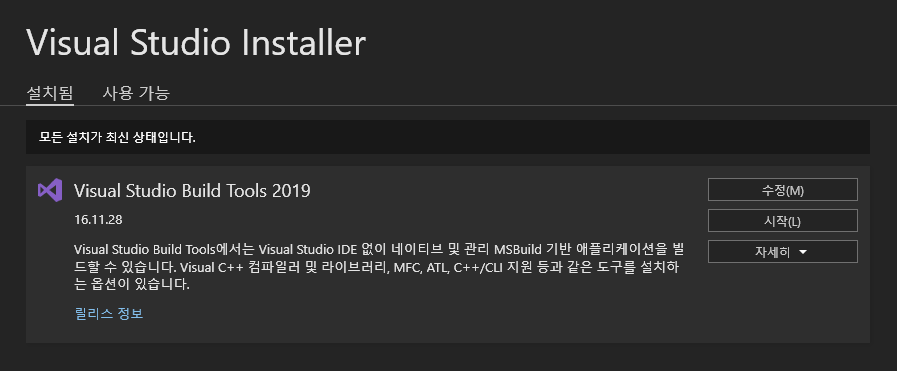
- インストールが完了したら、次のコマンドを実行してvisualstudio2019-workload-vctoolsをアップグレードします:
choco upgrade visualstudio2019-workload-vctools -y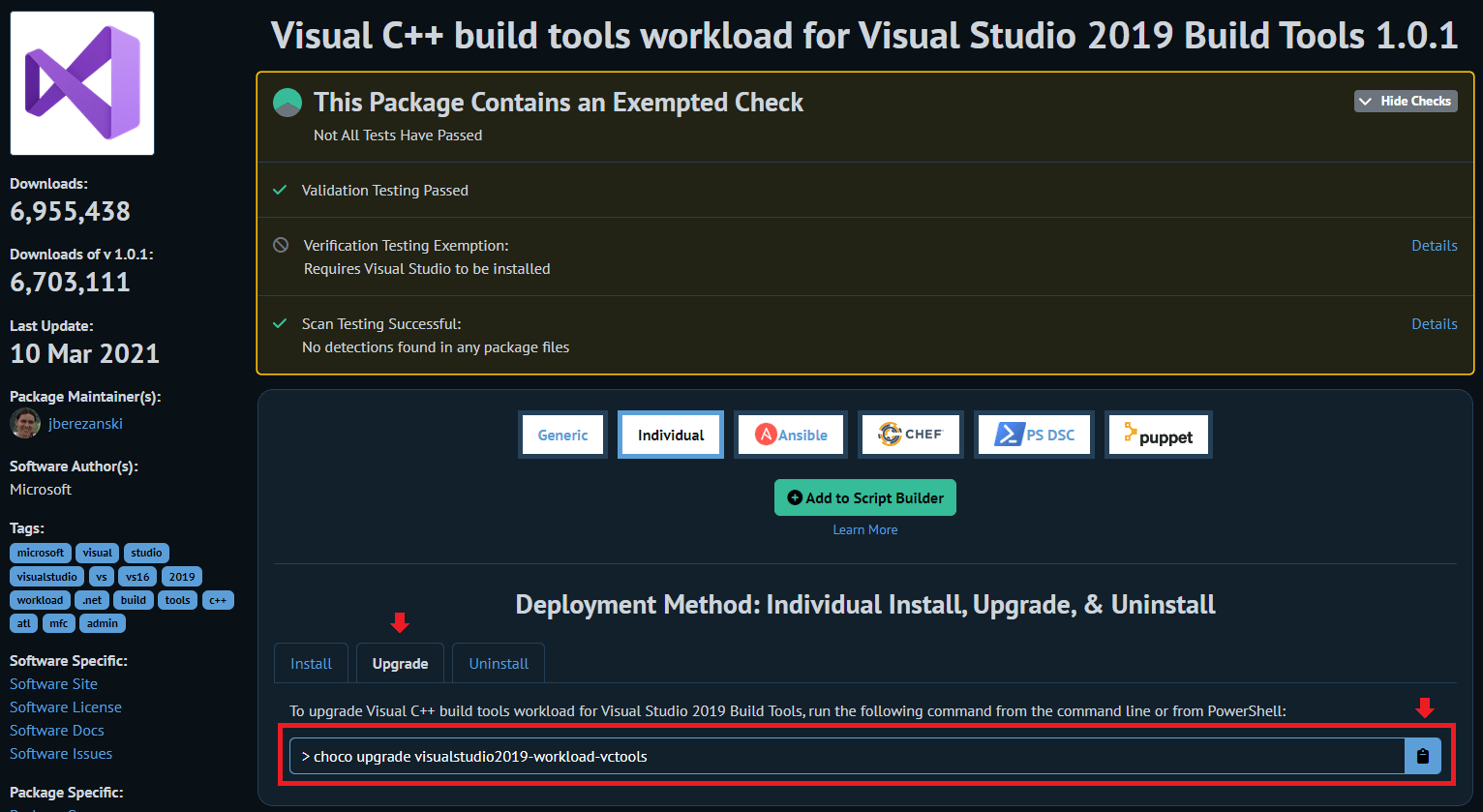
インストール完了
Node.jsのインストールと必要なパッケージのインストールがすべて完了しました! これで開発環境の準備が整いました。
以下は追加で確認すべき項目です:
- Node.jsのバージョン確認:
インストールが正しく行われたか確認するために、次のコマンドを実行してください:# このコマンドでNode.jsとnpmのバージョンを確認できます。 node -v npm -v - 基本プロジェクトの作成:
Node.jsが正しくインストールされたか確認するために、簡単なプロジェクトを作成してみることができます。任意のディレクトリに移動した後、次のコマンドを実行してください:# このコマンドで新しいプロジェクトディレクトリを作成し、基本的なパッケージ設定ができます。 mkdir my-node-project cd my-node-project npm init -y - 必須パッケージのインストール:
プロジェクトに必要な基本的なパッケージをインストールしてみてください。例えば、Expressをインストールするには、次のコマンドを実行します:# このコマンドでExpressパッケージをインストールし、サーバーを構築できます。 npm install express - その他の設定:
追加で必要な設定やパッケージがあれば、この時点でインストールしておくことをお勧めします。プロジェクトの要件に応じて必要なパッケージをインストールし、環境設定を完了させてください。
これで、Windows 11にNode.jsと必要なツールがインストールされ、設定されました。開発を始める準備は完了です。コーディングを楽しんでください!
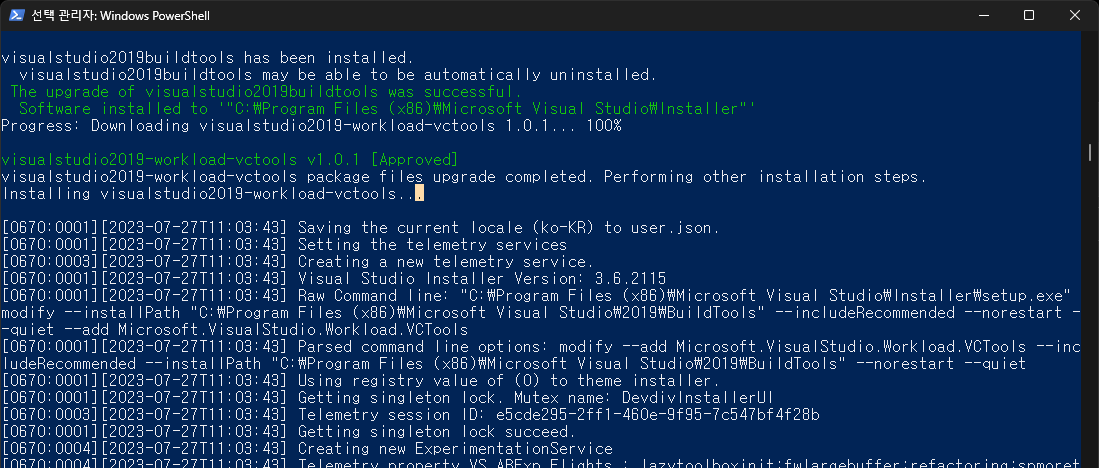
インストール完了
再発防止チェックリスト
- Chocolatey / Build Tools 作業は 管理者権限 シェルで行う
node -v/npm -vとネイティブ依存パッケージでスモークテスト- 会社 PC では VS Build Tools がポリシーで禁止されていないか確認
- Node LTS を 公式インストーラ やバージョン管理で統一
- CI では Build Tools 済みイメージやネイティブビルド回避を検討
代替手段
- Chocolatey なしで Build Tools を先に入れ、Node を再インストール
npm config set msvs_version 2019などで node-gyp の参照年を合わせる- Windows ネイティブが不要なら WSL2 上の Node を使う