解决在 Windows 11 上安装 Node.js 时的包安装错误
在 Windows 11 上安装 Node.js 时,你可能会遇到与附加软件包安装相关的错误。
这些错误通常是由于某些 Node.js 包需要使用 C/C++ 和 Python 进行编译而引起的。
本指南提供了详细的解决方案,以高效地解决这些问题并确保安装过程顺利。
一个常见的错误是使用 chocolaty 安装附加工具时产生的。
如果 visualstudio2019-workload-vctools 无法安装在现有的 chocolaty 路径中,可能会导致安装失败。
安装过程会显示一个 CMD 屏幕,并使用 PowerShell 进行安装。
尽管多次尝试,你可能会发现无法完成干净的安装。
© Pixabay © CopyrightFreePictures
为什么会出现这个错误
多数情况下问题不在 Node 本身,而在 编译原生插件的工具链。部分 npm 包在缺少预编译二进制时会通过 node-gyp 调用 C/C++、Python 工具。Windows 安装向导的“自动安装必要工具”会走 Chocolatey,并尝试安装 visualstudio2019-workload-vctools。
Chocolatey 状态损坏或 Build Tools 工作负载不匹配时,会反复出现类似信息:
visualstudio2019-workload-vctools not installed. the package was not found with the source(s) listed.
确认现象
在 Windows 11 上安装 Node.js 时,可能会出现与附加包安装相关的错误。 这些错误通常是由于某些 Node.js 包需要使用 C/C++ 和 Python 进行编译。 本文旨在记录如何高效解决这些问题,以帮助你顺利完成安装。
一个常见的错误发生在使用 chocolaty 安装附加工具时。
如果 visualstudio2019-workload-vctools 无法安装到现有的 chocolaty 路径,可能会导致安装失败。
visualstudio2019-workload-vctools not installed. the package was not found with the source(s) listed.
如果你在 Windows 11 上安装 Node.js 过程中遇到与附加包安装相关的上述错误消息,本文将提供解决方法。 本文旨在为初学者和经验丰富的开发者提供清晰可行的解决方案,以解决安装过程中常见的问题。
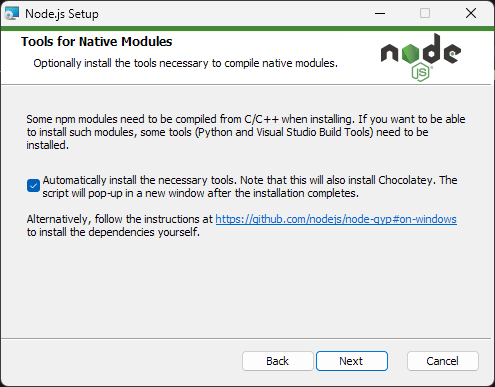
在 Node.js 安装过程中安装所需工具
在 Node.js 安装过程中,会出现一个如上图所示的选项,帮助你安装所需的附加工具。 通常情况下,勾选此项并继续,安装过程应该能够正常完成。
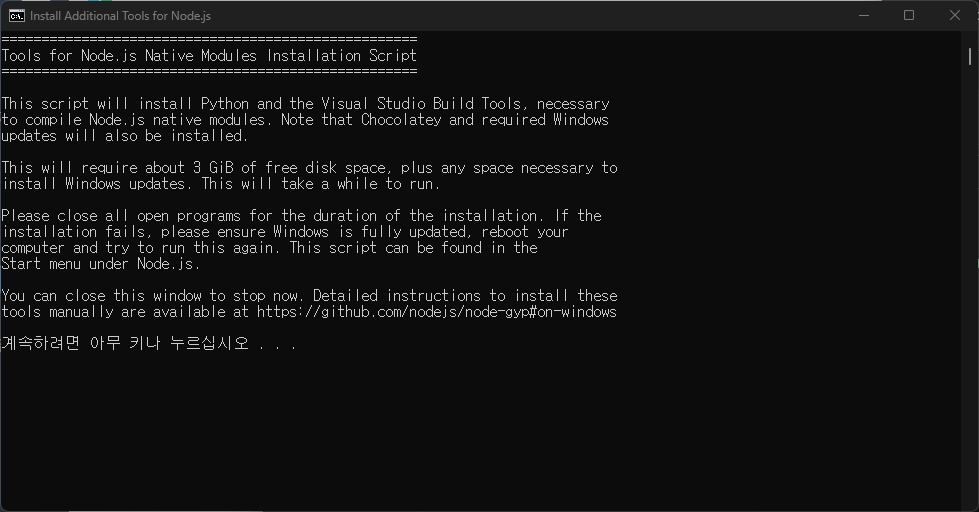
正在安装所需工具
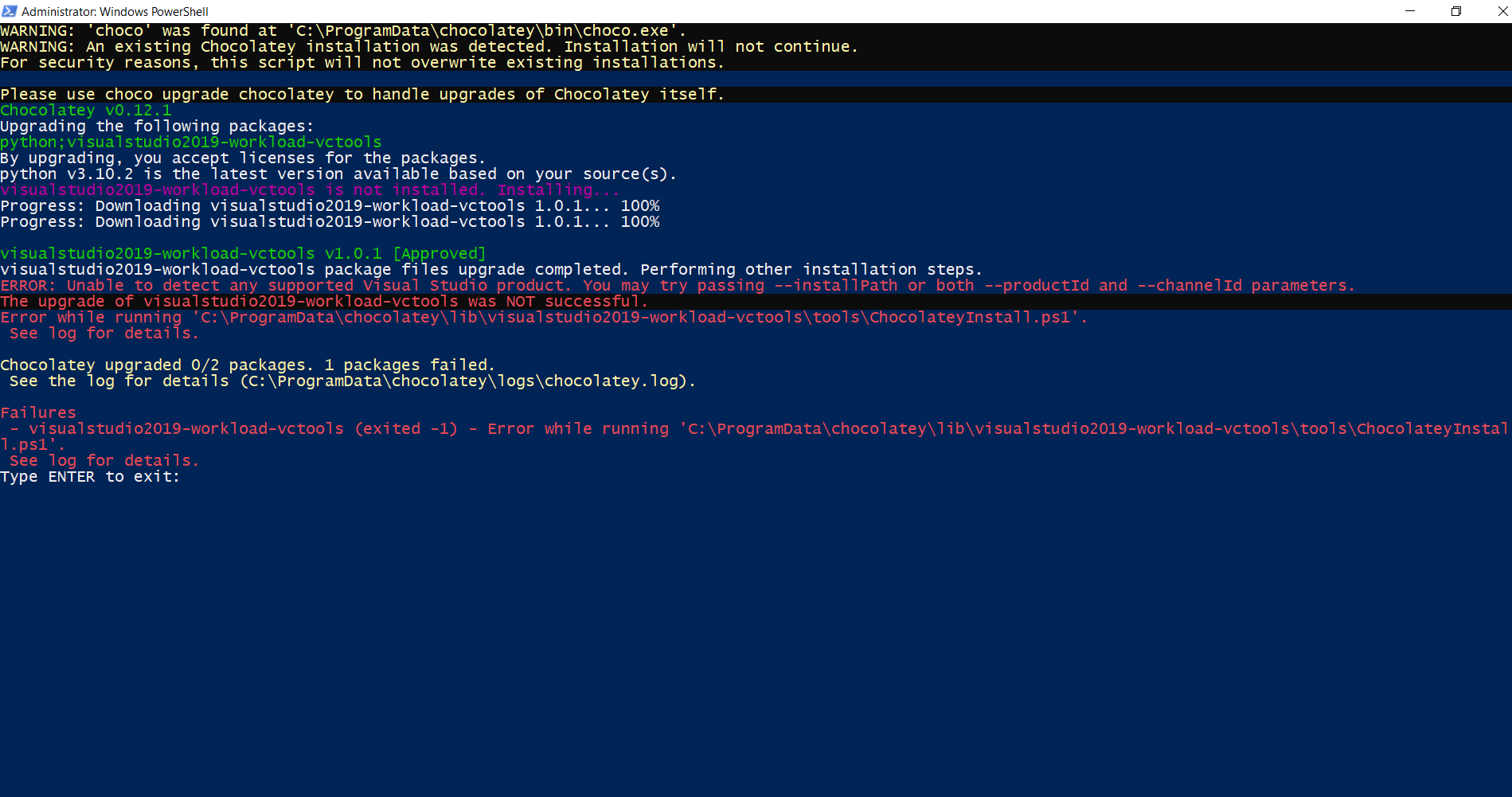
安装过程中出现错误
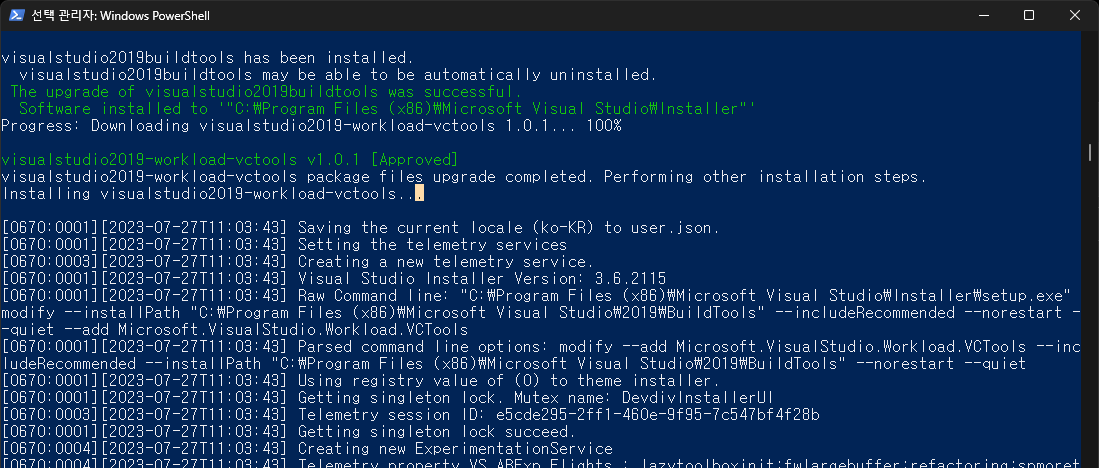
这时会显示一个 CMD 窗口,通过 PowerShell 来安装使用 Node.js 所需的附加工具。 如果在安装过程中出现如上图所示的错误,无论重试多少次,都无法完成干净的安装。
1. 重新安装 Chocolaty
- 导航到 C:\ProgramData\chocolaty 目录并删除该目录。
重新安装 Node.js 时,chocolaty 和所需工具也会被重新安装。
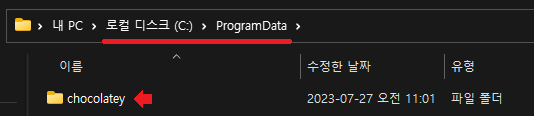
2. 安装 Visual Studio Build Tools
- 下载并安装最新版本的 Visual Studio 2019 - Build Tools for Visual Studio 2019。
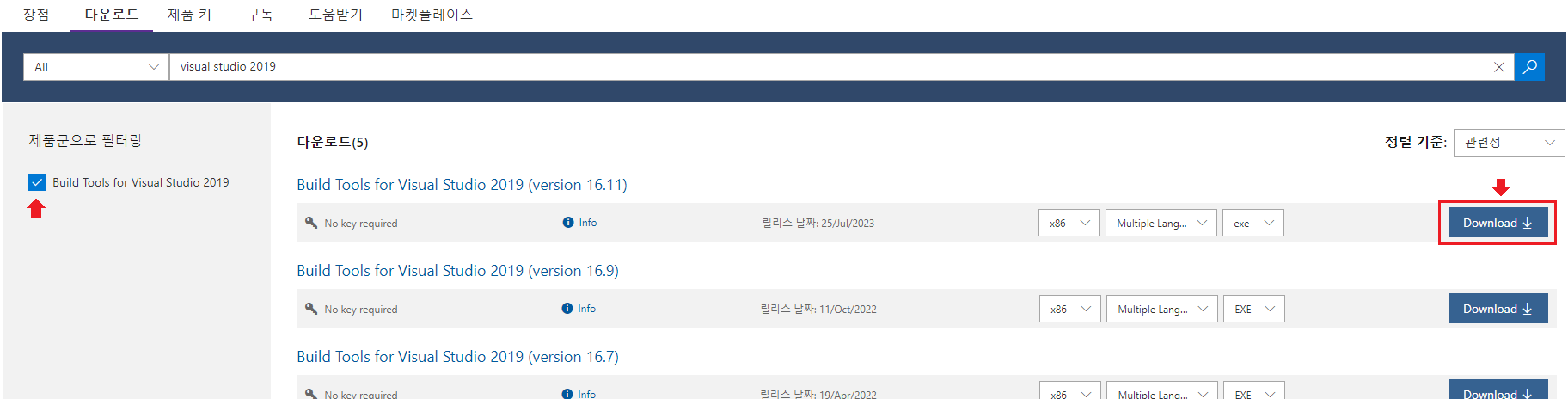
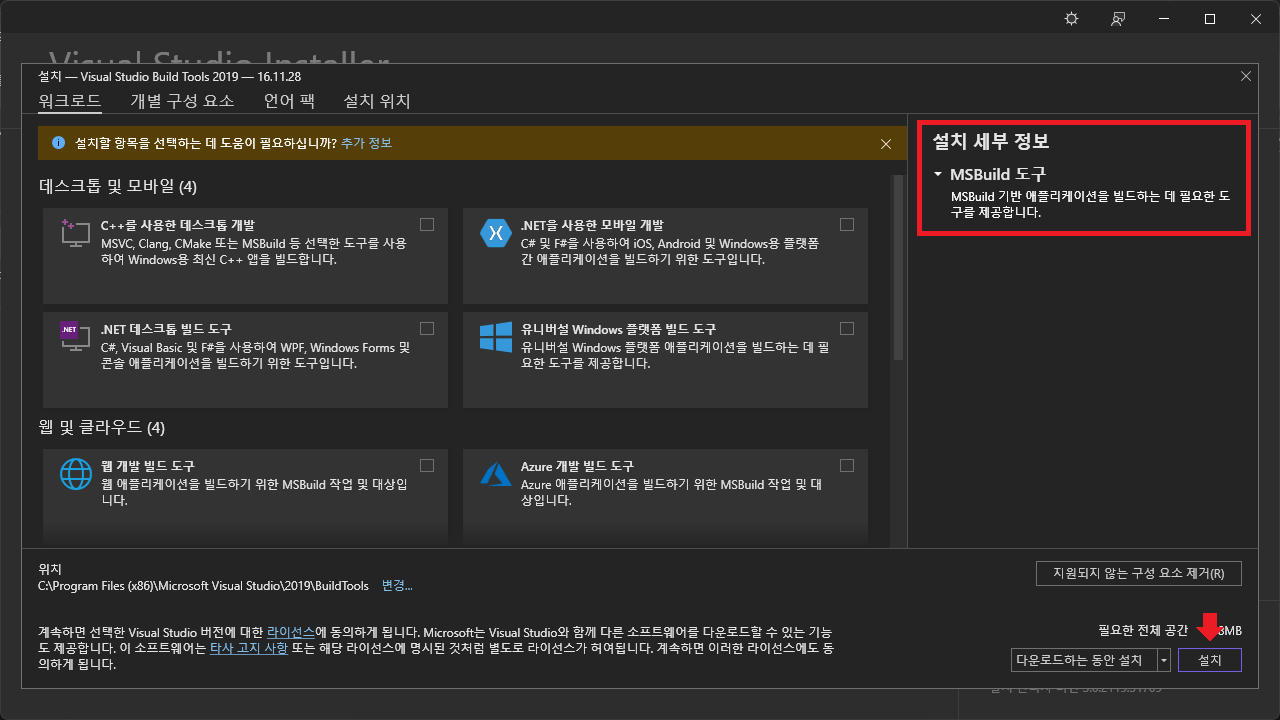
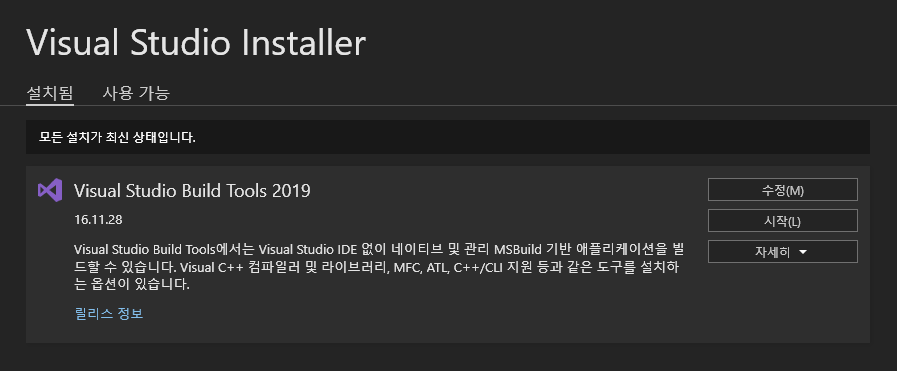
- 安装完成后,运行以下命令升级 visualstudio2019-workload-vctools:
choco upgrade visualstudio2019-workload-vctools -y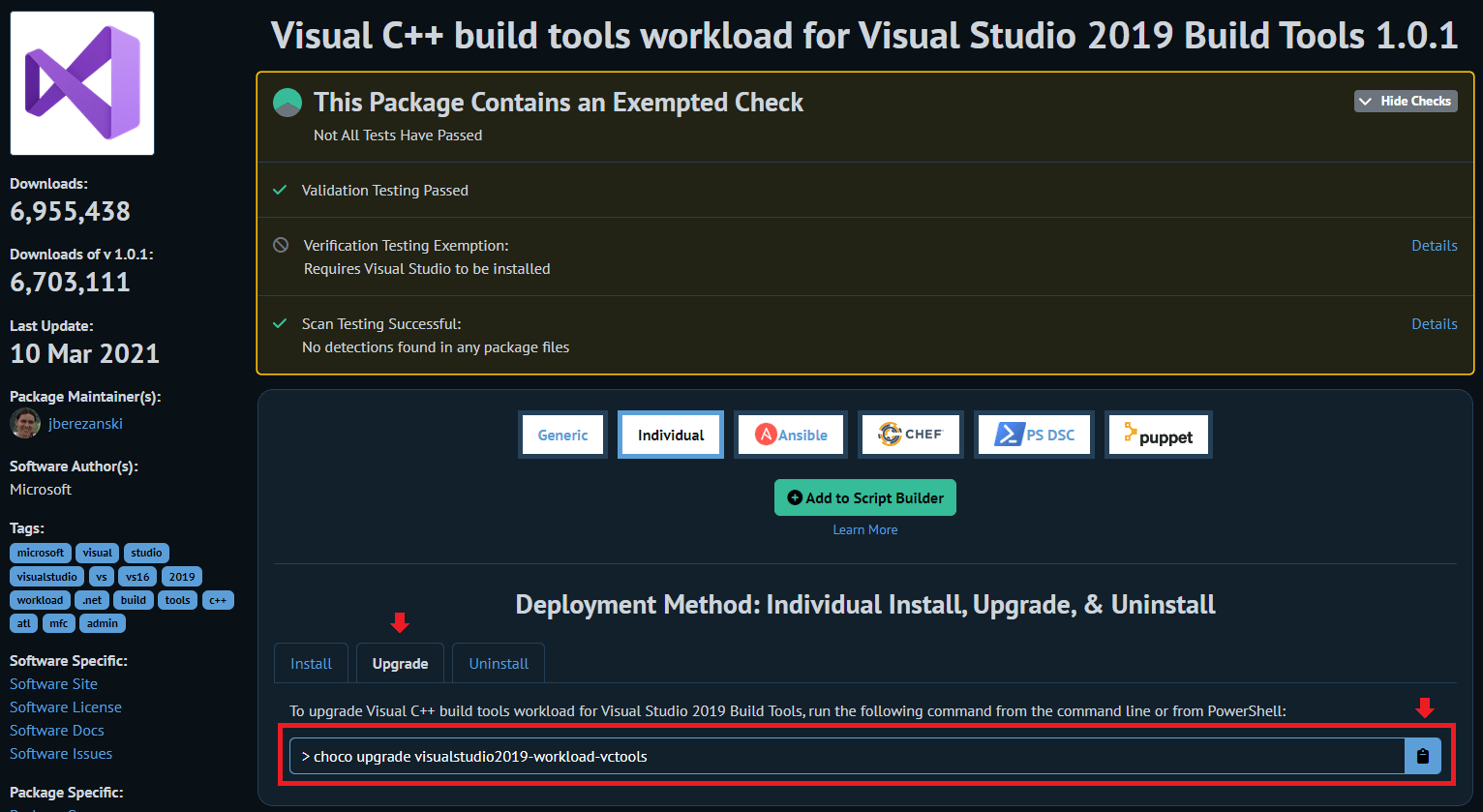
安装完成
Node.js 和所需软件包的安装现已全部完成! 你的开发环境已经准备就绪。
以下是一些额外的验证步骤:
- 检查 Node.js 版本:
要验证安装是否成功,请运行以下命令:# 此命令可用于检查 Node.js 和 npm 的版本。 node -v npm -v - 创建一个基本项目:
为了确认 Node.js 是否已正确安装,可以创建一个简单的项目。导航到你选择的目录并运行以下命令:# 此命令将创建一个新的项目目录并初始化基本的包设置。 mkdir my-node-project cd my-node-project npm init -y - 安装必要的软件包:
尝试为你的项目安装一些基本的软件包。例如,要安装 Express,请运行以下命令:# 此命令将安装 Express 包,你可以用它来构建服务器。 npm install express - 其他配置:
如果还有其他需要的配置或软件包,现在是安装它们的好时机。根据你项目的需求安装必要的软件包并完成环境设置。
现在,Node.js 和所需工具已在你的 Windows 11 系统上安装和配置完毕。你已经准备好开始开发了。祝你编码愉快!
安装完成
防复发检查清单
- 在 管理员 shell 中执行 Chocolatey / Build Tools 步骤
- 安装后用
node -v、npm -v以及一个需要原生模块的包做冒烟测试 - 公司电脑需确认策略是否禁止安装 VS Build Tools
- 用 官方安装包 或版本管理器统一 Node LTS
- CI 优先使用已缓存 Build Tools 的镜像,或尽量避免原生编译
替代路径
- 先单独安装 Visual Studio Build Tools,再重装 Node
- 用
npm config set msvs_version 2019对齐 node-gyp 年份 - 若不需要 Windows 原生模块,可改用 WSL2 中的 Node