Windows 11 Node.js 설치 오류 해결
Windows 11에서 Node.js를 설치할 때 C/C++, Python 컴파일이 필요한 네이티브 패키지 때문에 오류가 나는 경우가 많습니다. Chocolatey로 추가 도구를 설치하는 과정에서 visualstudio2019-workload-vctools 설치 실패로 깨끗한 설치가 안 되는 문제를 해결하는 방법을 정리합니다.
© Pixabay © CopyrightFreePictures
왜 이 오류가 나는가
Node.js 자체 설치보다, 네이티브 애드온을 컴파일할 빌드 체인을 같이 깔 때 문제가 납니다. 일부 npm 패키지는 미리 빌드된 바이너리가 없거나 환경과 맞지 않으면 node-gyp가 C/C++·Python 도구로 소스 빌드를 시도합니다. Windows 설치 마법사의 “자동으로 필요한 도구 설치”는 내부적으로 Chocolatey를 쓰고, 그 과정에서 visualstudio2019-workload-vctools 같은 패키지를 받습니다.
이미 Chocolatey 캐시·부분 설치가 깨져 있거나, Visual Studio Build Tools 버전·워크로드가 기대와 다르면 다음과 비슷한 메시지가 반복됩니다.
visualstudio2019-workload-vctools not installed. the package was not found with the source(s) listed.
같은 설치 프로그램을 여러 번 눌러도 깨진 Chocolatey 상태가 남으면 클린 설치처럼 보이지 않을 수 있습니다.
증상 확인
Windows 11에서 Node.js를 설치할 때 추가 패키지 설치와 관련된 오류가 발생할 수 있습니다. 이러한 오류는 C/C++와 Python을 사용하여 일부 Node.js 패키지를 컴파일해야 하는 필요성 때문에 발생합니다. 이러한 문제를 효율적으로 해결하고 원활한 설치 과정에 도움을 드리고자 글로 남깁니다.
일반적인 오류 중 하나는 추가 도구를 설치하기 위해 chocolaty를 사용할 때 발생합니다.
기존 chocolaty 경로에 visualstudio2019-workload-vctools를 설치할 수 없는 경우 설치 실패가 발생할 수 있습니다.
visualstudio2019-workload-vctools not installed. the package was not found with the source(s) listed.
Windows 11 에서 Node.js 설치 중 추가 패키지 설치 오류 관련해서 위와 같은 메시지를 받은 경우 해결 방법입니다. 이 글은 초보자와 경험 많은 개발자 모두가 설치 과정에서 흔히 겪는 문제를 명확하고 실행 가능한 해결책으로 제공하는 것을 목표로 합니다.
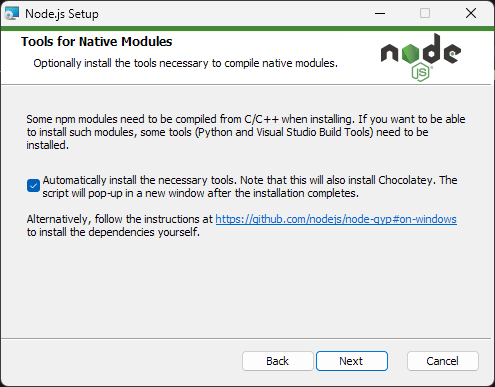
node.js 설치중에 필요한 도구 설치
Node.js 설치 중에는 위와 같이, 설치에 필요한 부가적인 필수 항목들을 인스톨 할 수 있도록 도와주는 옵션이 존재합니다. 계속해서 진행하는 경우, 보통의 경우에는 정상적으로 설치가 되어야 합니다.
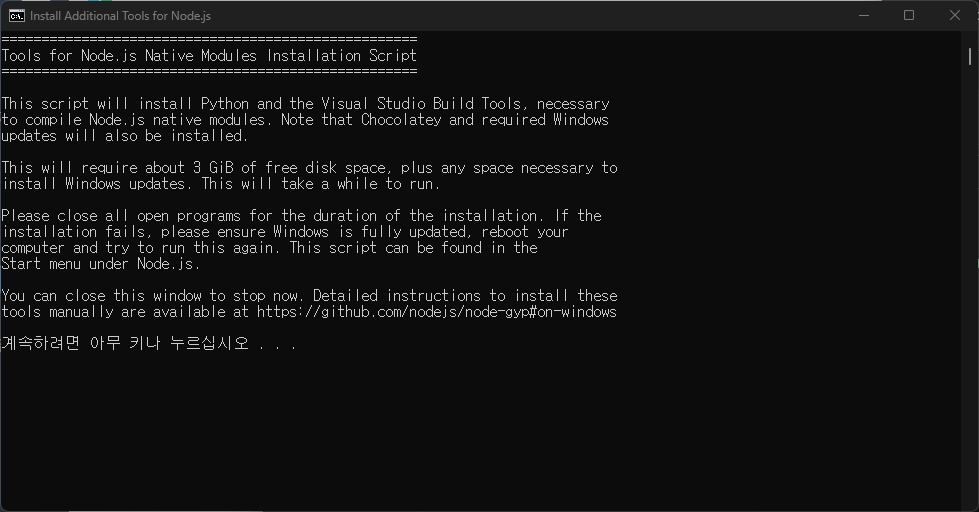
필요한 도구 설치중
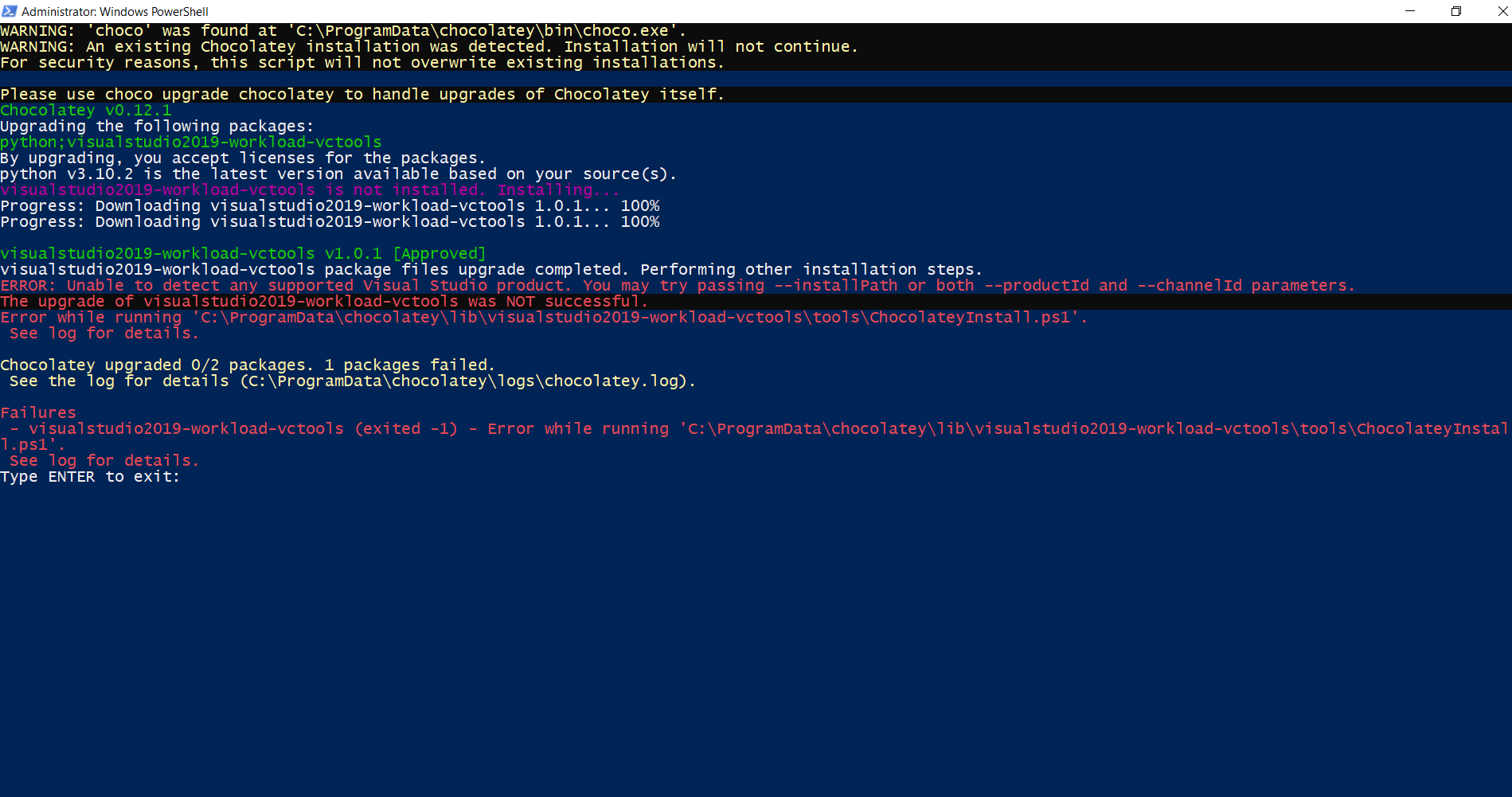
설치중 오류 발생
Node.js 사용에 필요한 추가 도구를 설치하기 위한 CMD 화면이 표시되고, PowerShell 을 이용하여 설치가 진행됩니다. 설치 중에 위와 같은 에러가 표시되고 아무리 다시 실행해봐도 클린 설치가 되지 않습니다.
1. Chocolatey 재설치
- C:\ProgramData\chocolaty 디렉터리로 이동하여 해당 디렉터리를 삭제합니다.
Node.js를 재설치하면 chocolaty와 필요한 도구들도 함께 재설치됩니다.
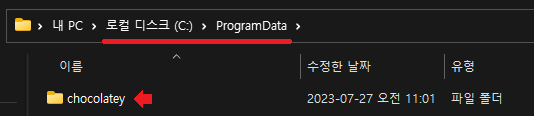
2. Visual Studio Build Tools 설치
- 최신 버전의 Visual Studio 2019 - Build Tools for Visual Studio 2019를 다운로드하고 설치합니다.
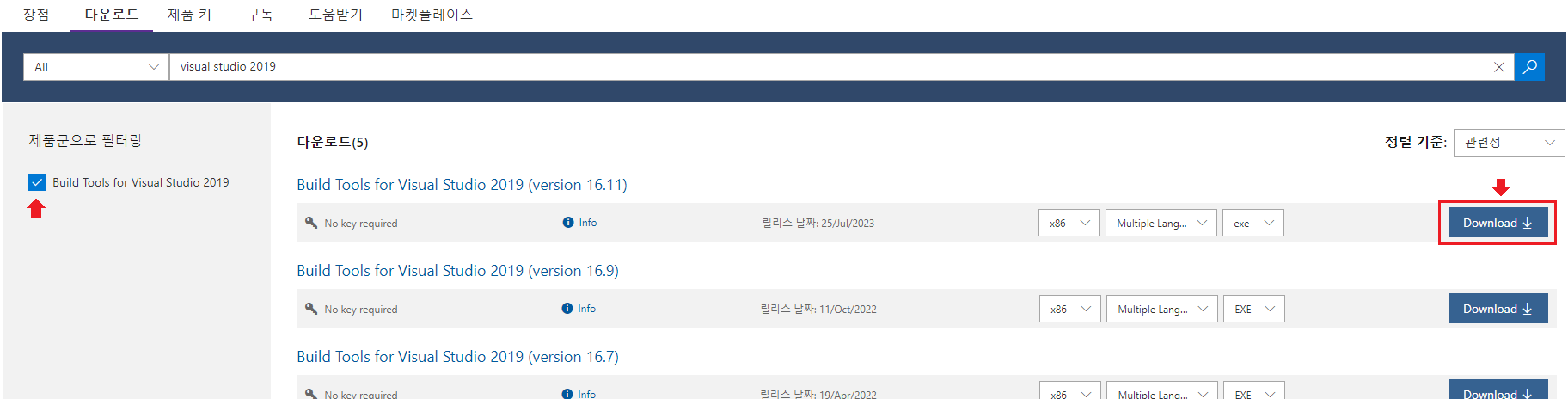
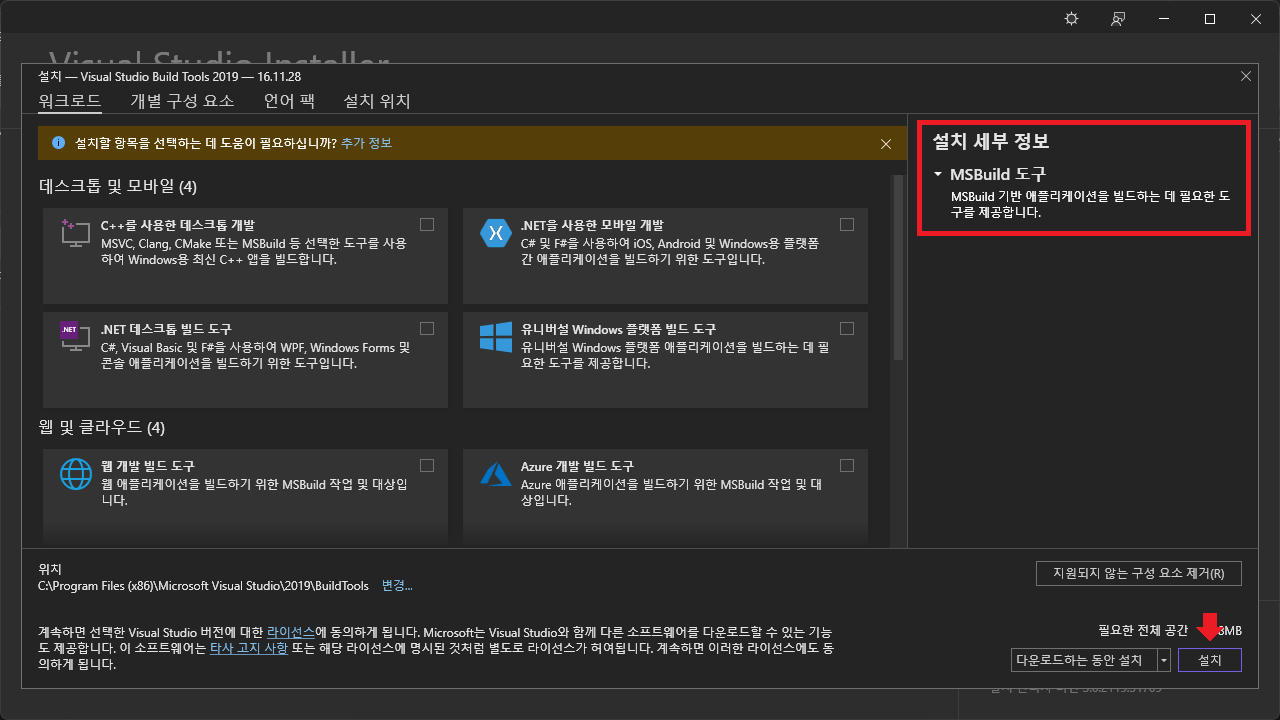
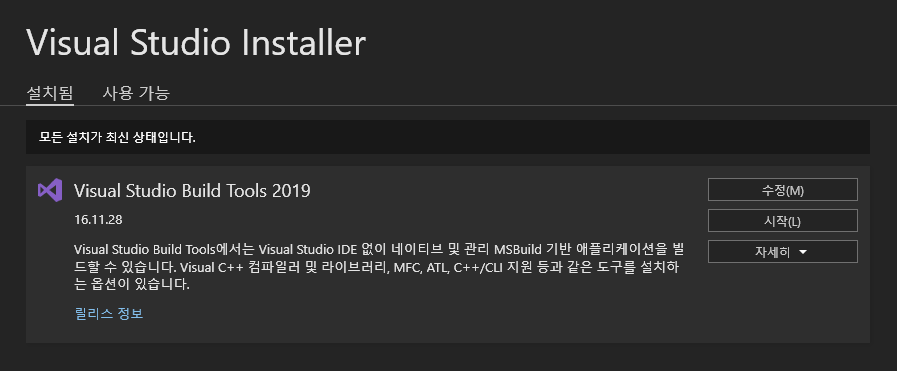
- 설치가 완료되면 다음 명령어를 실행하여 visualstudio2019-workload-vctools를 업그레이드합니다:
choco upgrade visualstudio2019-workload-vctools -y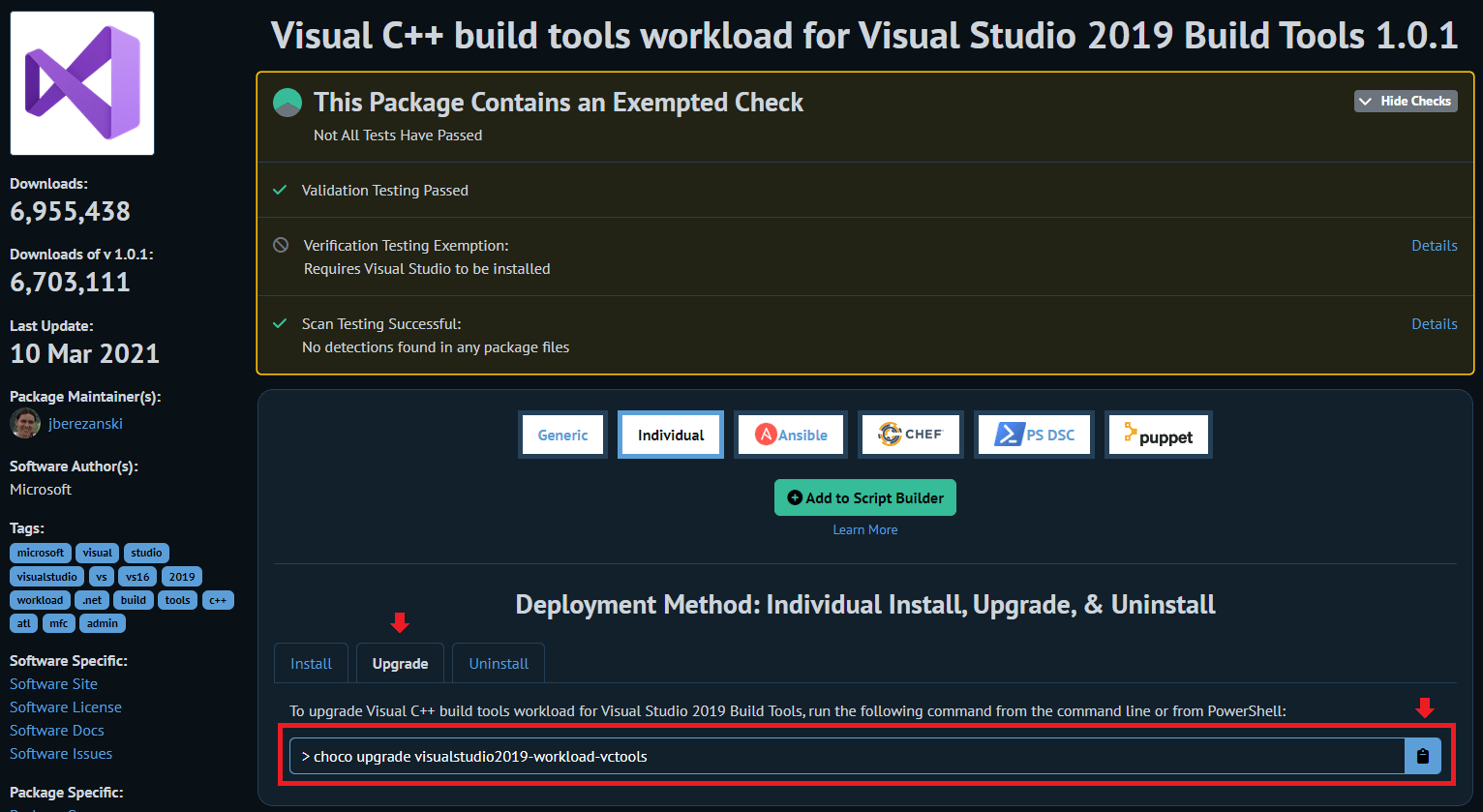
설치완료
Node.js 설치 및 필요한 패키지 설치를 모두 완료했습니다! 이제 개발 환경이 준비되었습니다.
다음은 추가로 확인할 사항들입니다:
- Node.js 버전 확인:
설치가 제대로 되었는지 확인하려면 다음 명령어를 실행하세요:# 이 명령어를 통해 Node.js와 npm의 버전을 확인할 수 있습니다. node -v npm -v - 기본 프로젝트 생성:
Node.js가 제대로 설치되었는지 확인하기 위해 간단한 프로젝트를 생성해볼 수 있습니다. 원하는 디렉터리로 이동한 후, 다음 명령어를 실행하세요:# 이 명령어를 통해 새 프로젝트 디렉터리를 만들고, 기본 패키지 설정을 할 수 있습니다. mkdir my-node-project cd my-node-project npm init -y - 필수 패키지 설치:
프로젝트에 필요한 기본 패키지를 설치해 보세요. 예를 들어, Express를 설치하려면 다음 명령어를 실행하세요:# 이 명령어를 통해 Express 패키지를 설치하고, 서버를 구축할 수 있습니다. npm install express - 기타 설정:
추가로 필요한 설정이나 패키지가 있다면, 지금 설치해두는 것이 좋습니다. 프로젝트의 요구사항에 따라 필요한 패키지를 설치하고 환경 설정을 마무리하세요.
이제 Windows 11에서 Node.js와 필요한 도구들이 설치 및 설정되었습니다. 개발을 시작할 준비가 완료되었습니다. 즐거운 코딩 되세요!
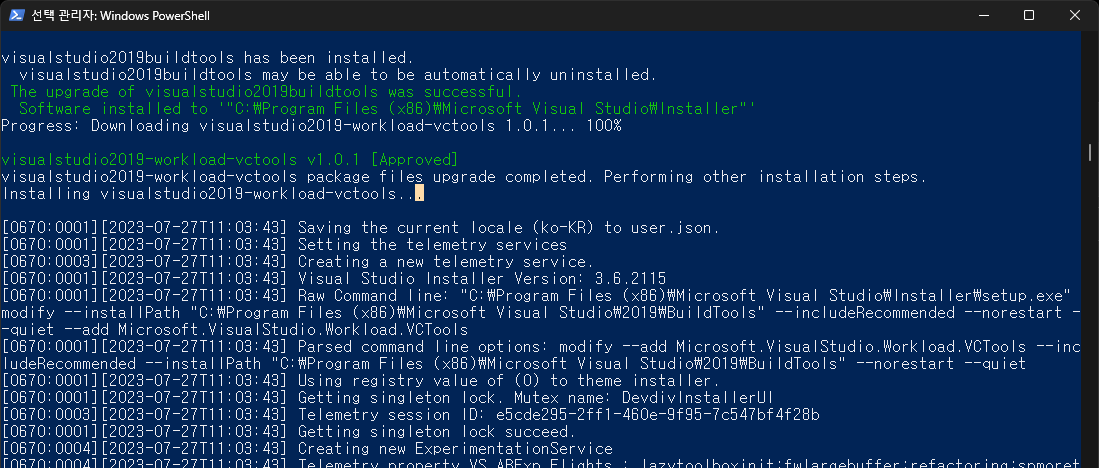
설치 완료
재발 방지 체크리스트
- 관리자 권한 PowerShell/CMD에서 Chocolatey·Build Tools 작업을 수행했는지 확인합니다.
- 설치 후
node -v,npm -v와 함께 네이티브 모듈이 필요한 패키지 하나로 스모크 테스트를 합니다. - 회사 PC라면 정책으로 VS Build Tools 설치가 막혀 있는지 확인합니다. 이 경우 관리자 배포 패키지가 필요합니다.
- 가능하면 Node LTS를 공식 설치 프로그램 또는 버전 관리 도구(예:
nvm-windows,fnm)로 통일합니다. - CI에서는 Windows 러너에 미리 캐시된 Build Tools 이미지를 쓰거나, 네이티브 빌드가 필요 없는 패키지 전략을 검토합니다.
대안 경로
- Chocolatey 없이 Visual Studio Build Tools만 먼저 설치한 뒤 Node를 다시 설치해 보기
npm config set msvs_version 2019(또는 설치한 연도)로 node-gyp가 찾는 도구 연도를 맞추기- WSL2 Ubuntu 쪽에서 Node를 쓰는 워크플로로 우회하기 (Windows 네이티브 모듈이 꼭 필요하지 않을 때)
환경마다 패키지 소스·프록시·권한이 다르므로, 아래 참고 링크의 오류 메시지와 자신의 로그를 대조하는 것이 중요합니다.